ASSIST 열기
하단 바에서 ASSIST를 엽니다. TONE EDIT에서는 원하는 변화를 글이나 슬라이더로 지정하고, 현재 톤과 제안된 톤을 A/B로 비교합니다. TONE MATCH에서는 기준 녹음과 내 연주를 분석해 라이브러리에서 가까운 리그를 고르고 EQ로 차이를 보정합니다. 결과는 Tone Edit에서 더 다듬을 수 있습니다.
참고 두 기능 모두 독립 실행 앱에서 사용할 수 있습니다.
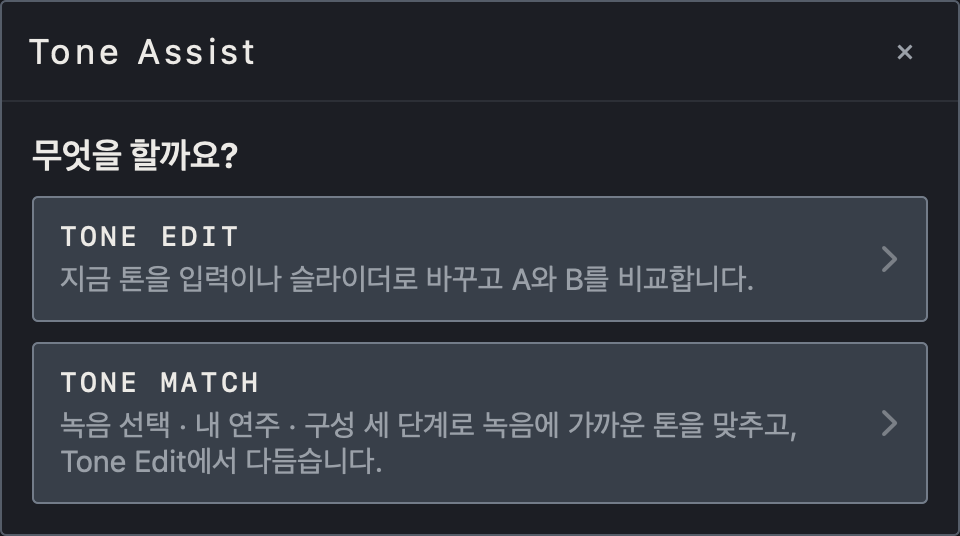
화면에서 확인하세요
- Tone Assist 창에서 TONE EDIT 또는 TONE MATCH를 고릅니다.
- 각 카드 아래의 설명이 그 기능이 하는 일을 한 줄로 알려 줍니다.
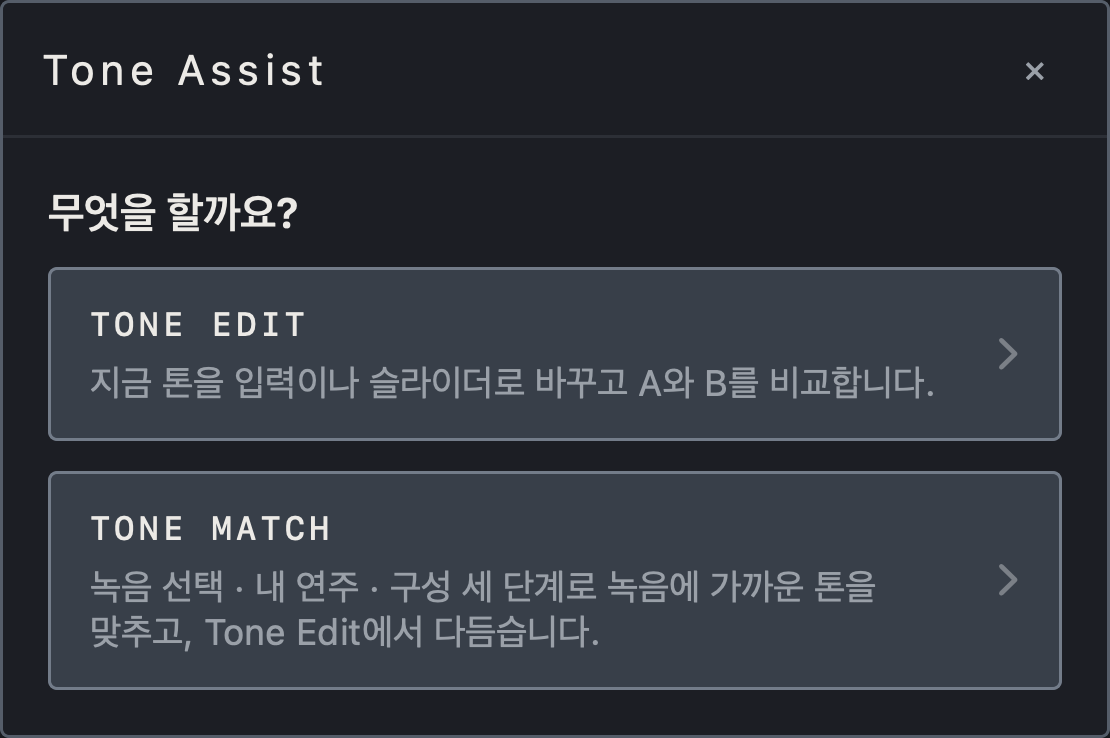
화면에서 확인하세요
- Tone Assist 창에서 TONE EDIT 또는 TONE MATCH를 고릅니다.
- 각 카드 아래의 설명이 그 기능이 하는 일을 한 줄로 알려 줍니다.
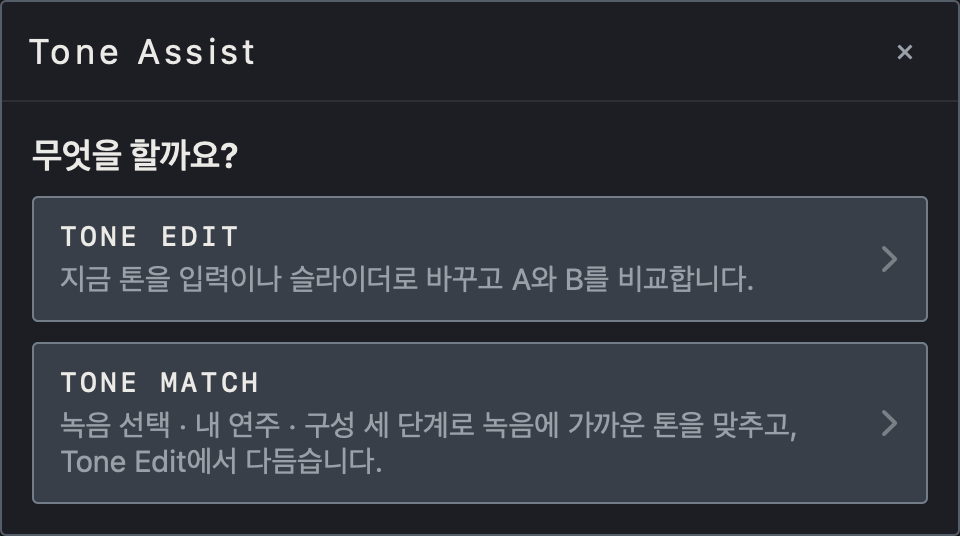
화면에서 확인하세요
- Tone Assist 창에서 TONE EDIT 또는 TONE MATCH를 고릅니다.
- 각 카드 아래의 설명이 그 기능이 하는 일을 한 줄로 알려 줍니다.
Tone Edit로 바꾸기
- Tone Edit 창 왼쪽 위에 바꾸고 싶은 점을 적거나 예시에서 고르고 Go를 누릅니다. 예: 밴드 속에서 더 또렷하게.
- 또는 Blurred–Clear, Dark–Bright, Clean–Gain, Dry–Space, Thin–Thick, Narrow–Wide, Soft–Punch 슬라이더를 직접 움직입니다. 글로 요청하면 슬라이더가 따라 움직입니다. 슬라이더를 두 번 누르면 0으로 돌아갑니다.
- 오른쪽에 제안 목록이 나오고 AUTO가 붙은 맨 위 항목이 자동 추천입니다. 다른 제안을 눌러 바꿔 볼 수 있습니다.
- CHANGES에서 무엇이 얼마나 바뀌는지 확인합니다. 값을 누르면 그 자리에서 미세 조정할 수 있습니다.
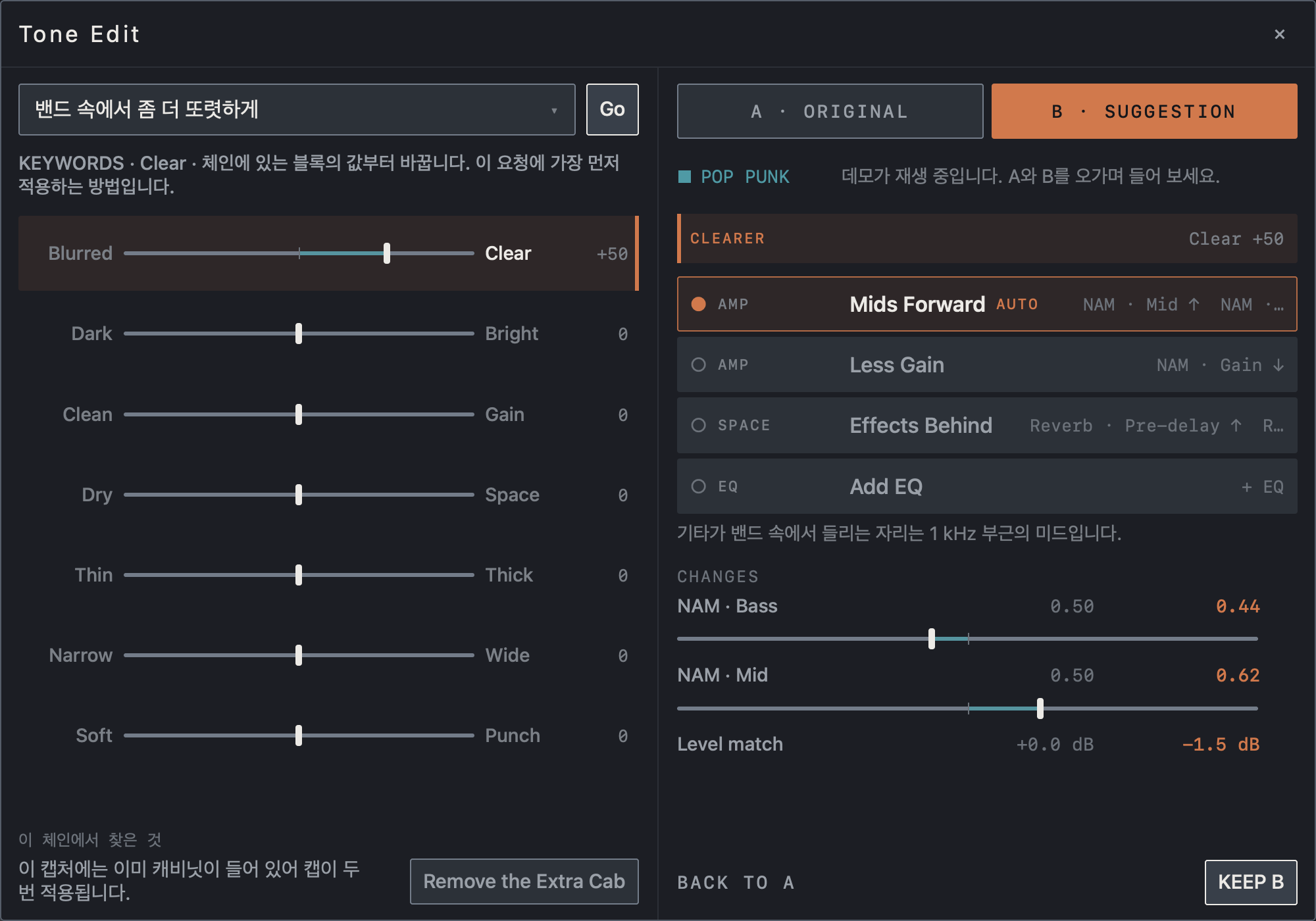
화면에서 확인하세요
- 왼쪽 위 칸에 요청을 적거나 고르고 Go를 누릅니다. 아래 슬라이더 가운데 Blurred–Clear가 +50으로 움직여 있습니다.
- 오른쪽 목록이 제안이고 AUTO가 붙은 Mids Forward가 자동 추천입니다. 그 아래 문장이 이유를 설명합니다.
- CHANGES는 바뀌는 값의 전후를 보여줍니다. 이 예시에서는 NAM의 Bass와 Mid가 바뀝니다.
- 왼쪽 아래 FOUND IN THIS CHAIN은 체인에서 찾은 문제와 고치는 버튼입니다.
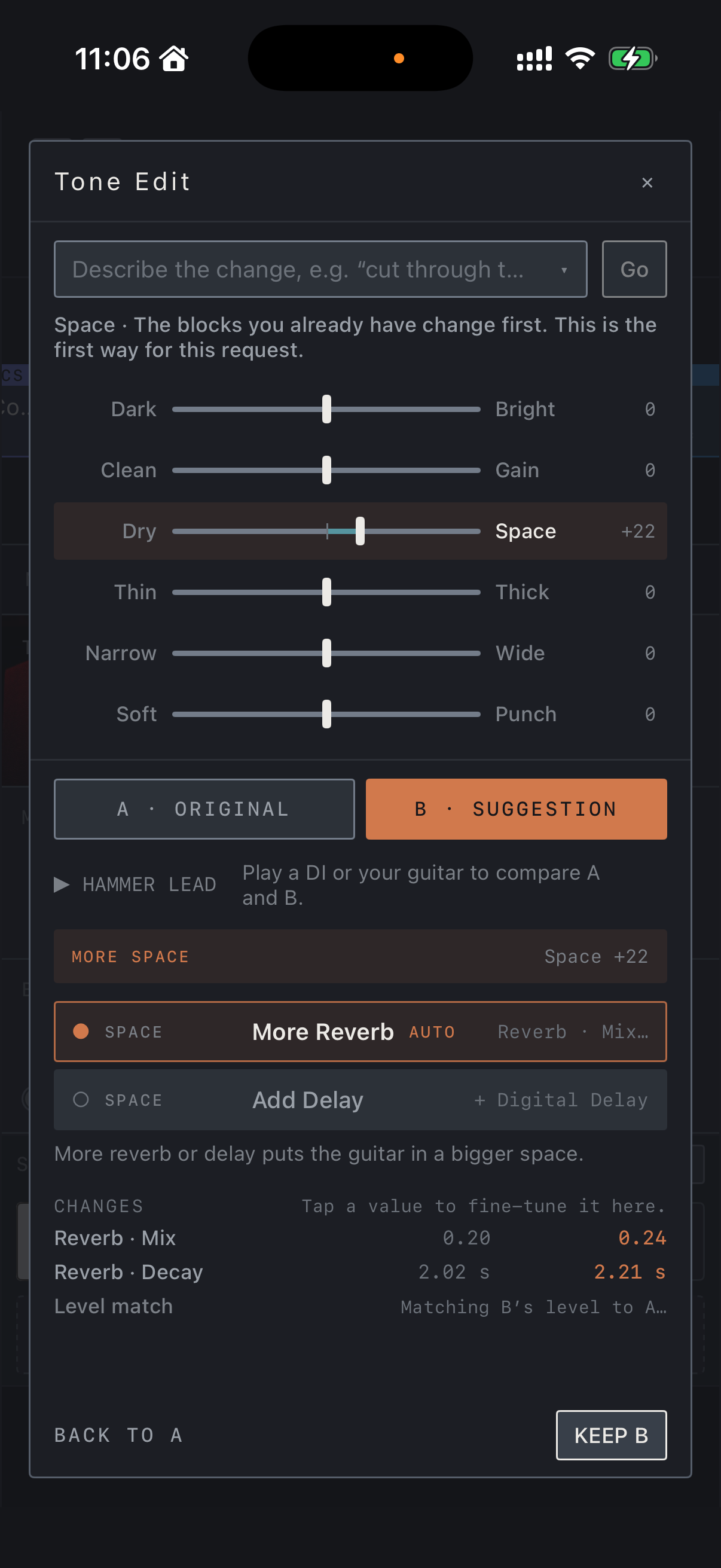
화면에서 확인하세요
- 맨 위 칸에 요청을 적거나 고르고 Go를 누릅니다. 아래 슬라이더 가운데 Dry–Space가 +22로 움직여 있습니다.
- A · B 버튼 아래가 제안 목록이고 AUTO가 붙은 More Reverb가 자동 추천입니다. 그 아래 문장이 이유를 설명합니다.
- CHANGES는 바뀌는 값의 전후를 보여줍니다. 이 예시에서는 Reverb의 Mix와 Decay가 바뀝니다.
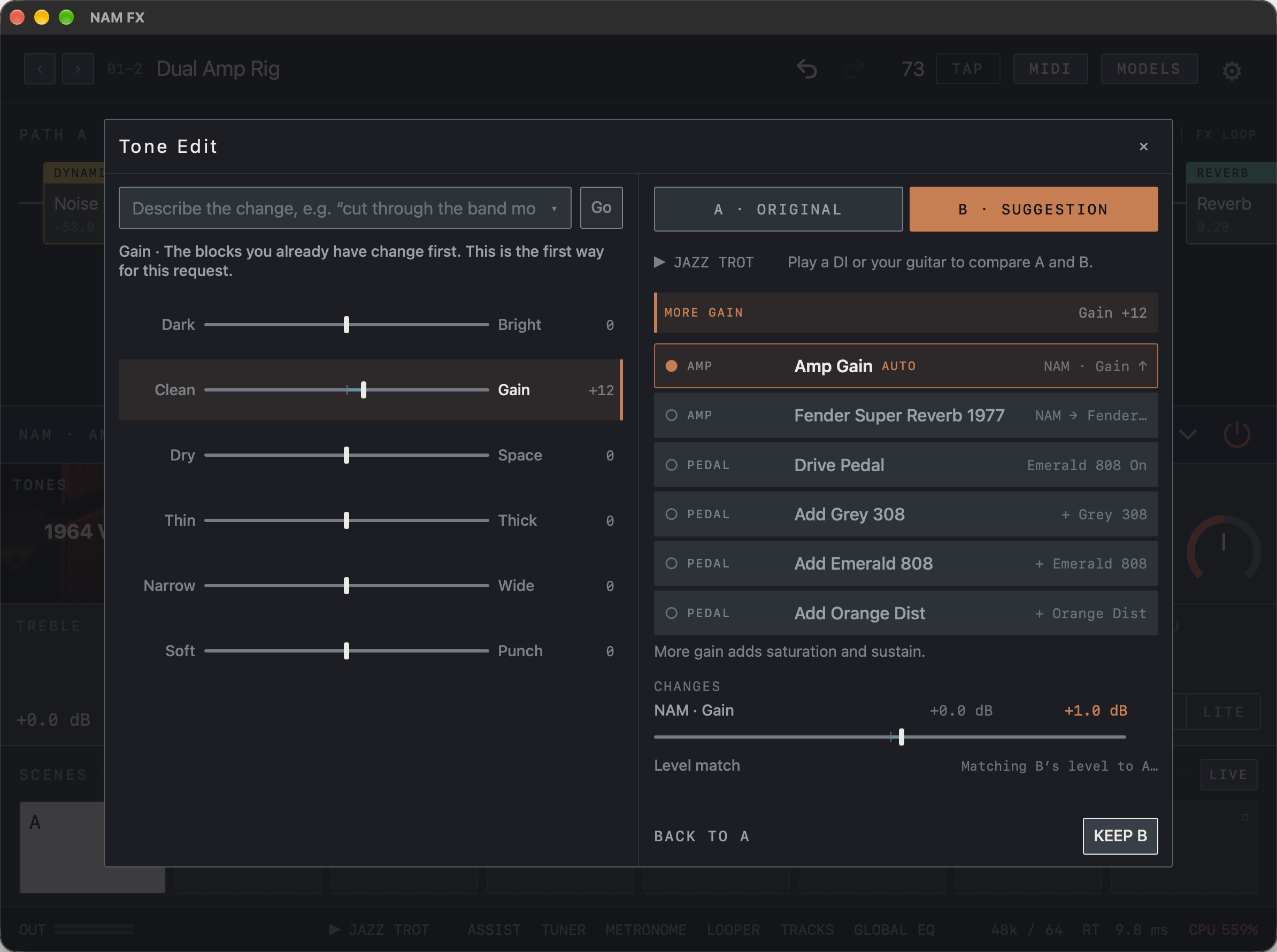
화면에서 확인하세요
- 왼쪽 위 칸에 요청을 적거나 고르고 Go를 누릅니다. 아래 슬라이더 가운데 Clean–Gain이 +12로 움직여 있습니다.
- 오른쪽 목록이 제안이고 AUTO가 붙은 Amp Gain이 자동 추천입니다. 그 아래 문장이 이유를 설명합니다.
- CHANGES는 바뀌는 값의 전후를 보여줍니다. 이 예시에서는 NAM의 Gain이 +0.0 dB에서 +1.0 dB로 바뀝니다.
A/B로 비교하고 적용하기
같은 프레이즈를 연주하거나 데모 DI를 반복 재생하면서 A · ORIGINAL과 B · SUGGESTION을 번갈아 들으세요. NAM FX는 B의 레벨을 A에 맞추고 보정량을 Level match에 표시합니다. 라이브 입력을 사용하면 레벨 보정은 근사값입니다. 캡처를 교체하는 제안은 파일을 불러오는 데 잠시 걸릴 수 있습니다. KEEP B로 제안을 적용하거나 BACK TO A로 돌아갑니다.
주의 변경을 유지하려면 프리셋에서 SAVE를 누르세요.
화면에서 확인하세요
- 위쪽의 A · ORIGINAL과 B · SUGGESTION을 눌러 번갈아 듣습니다. 지금은 B가 선택돼 있습니다.
- Level match 줄은 B의 음량을 A에 맞추려고 보정한 양입니다.
- 아래쪽 KEEP B로 적용하고, BACK TO A로 원래 톤으로 돌아갑니다.
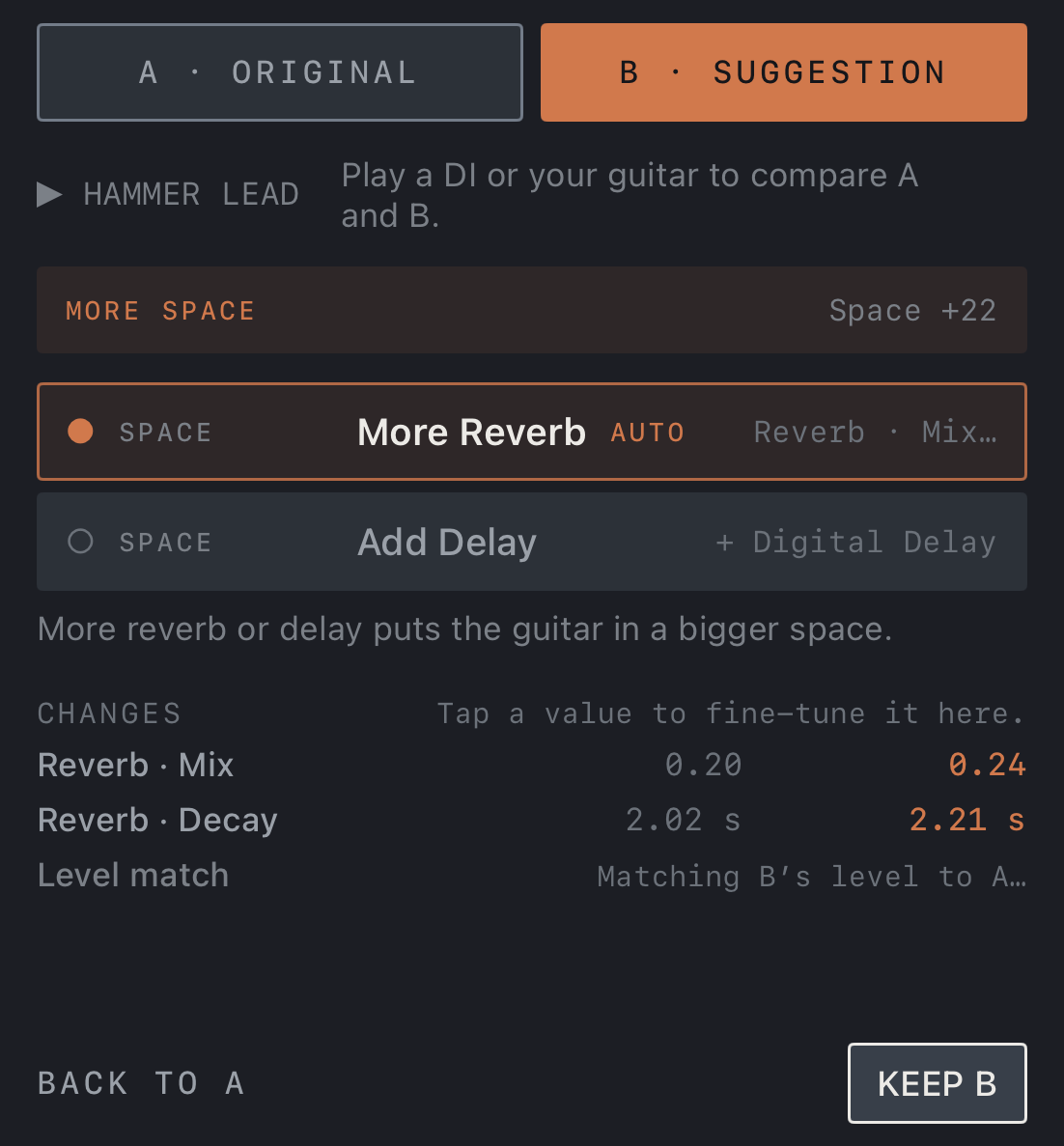
화면에서 확인하세요
- A · ORIGINAL과 B · SUGGESTION을 눌러 번갈아 듣습니다. 지금은 B가 선택돼 있습니다.
- Level match 줄은 B의 음량을 A에 맞추는 보정을 보여줍니다.
- 아래쪽 KEEP B로 적용하고, BACK TO A로 원래 톤으로 돌아갑니다.
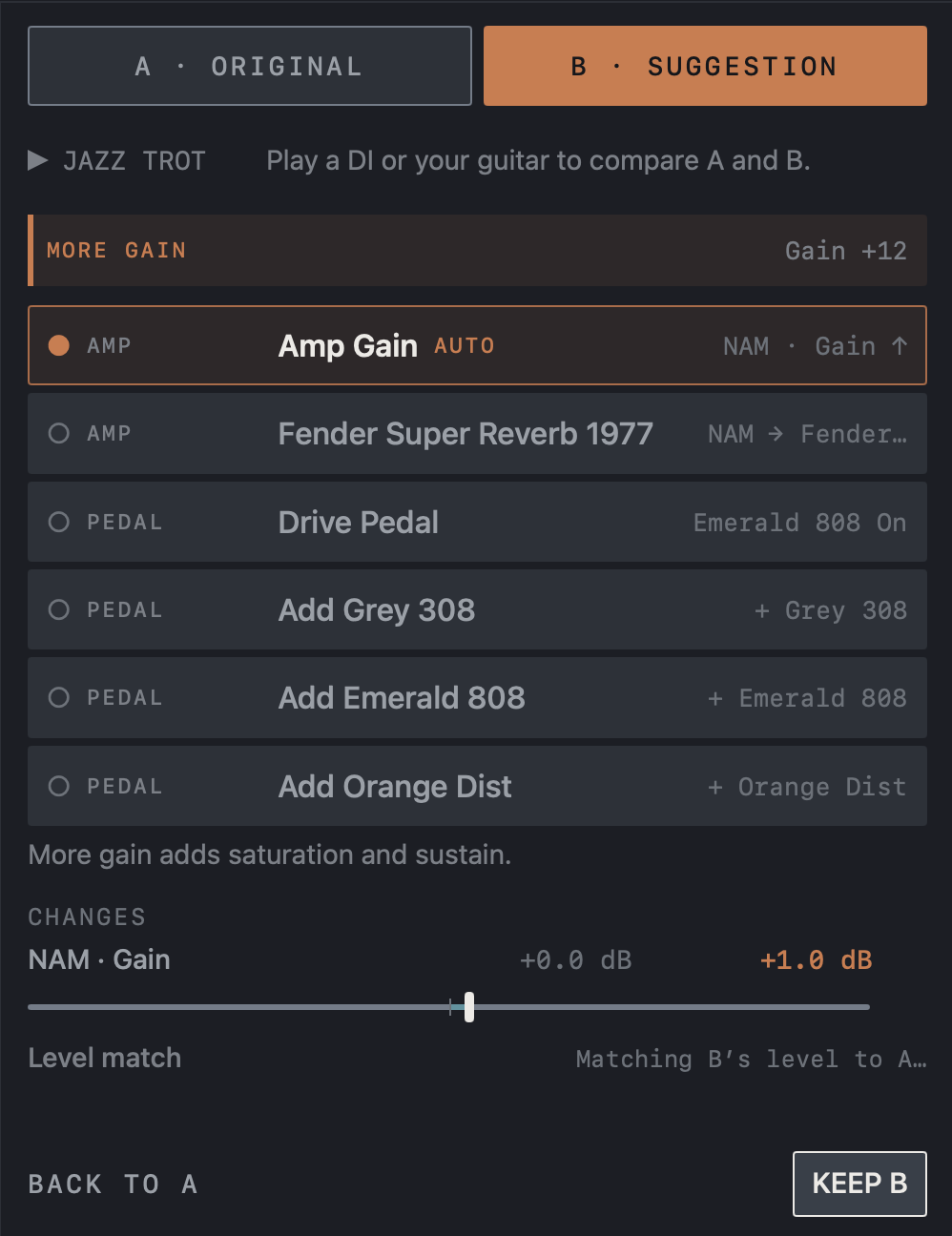
화면에서 확인하세요
- A · ORIGINAL과 B · SUGGESTION을 눌러 번갈아 듣습니다. 지금은 B가 선택돼 있습니다.
- Level match 줄은 B의 음량을 A에 맞추는 보정을 보여줍니다.
- 아래쪽 KEEP B로 적용하고, BACK TO A로 원래 톤으로 돌아갑니다.
Tone Match로 녹음에 맞추기
- Tone Match를 시작하면 새 프리셋에서 맞출지 묻습니다. 주의 Tone Match는 앰프와 톤을 바꾸므로, 새 프리셋에서 시작하면 지금 프리셋이 그대로 남습니다.
- RECORDING: 원하는 톤이 담긴 녹음 파일을 고릅니다. 기타 소리가 5초 이상 있어야 합니다.
- YOUR PLAYING: Record를 누르고 녹음과 비슷한 연주를 6초쯤 합니다.
- RIG: Full Rig(앰프+캡 캡처), Head + Cab(앰프 캡처와 내 IR 조합) 중 하나를 고르고, 필요하면 + Drive Pedal을 더한 뒤 Match를 누릅니다. 구성은 다시 연주하지 않고 몇 번이든 바꿔 볼 수 있습니다.
- 라이브러리의 캡처를 비교해 가장 가까운 것을 B에 싣고 남은 차이를 EQ로 보정합니다. 연주를 계속하면 B의 EQ가 따라 맞춰지며, 마음에 들면 Keep B를 누릅니다.
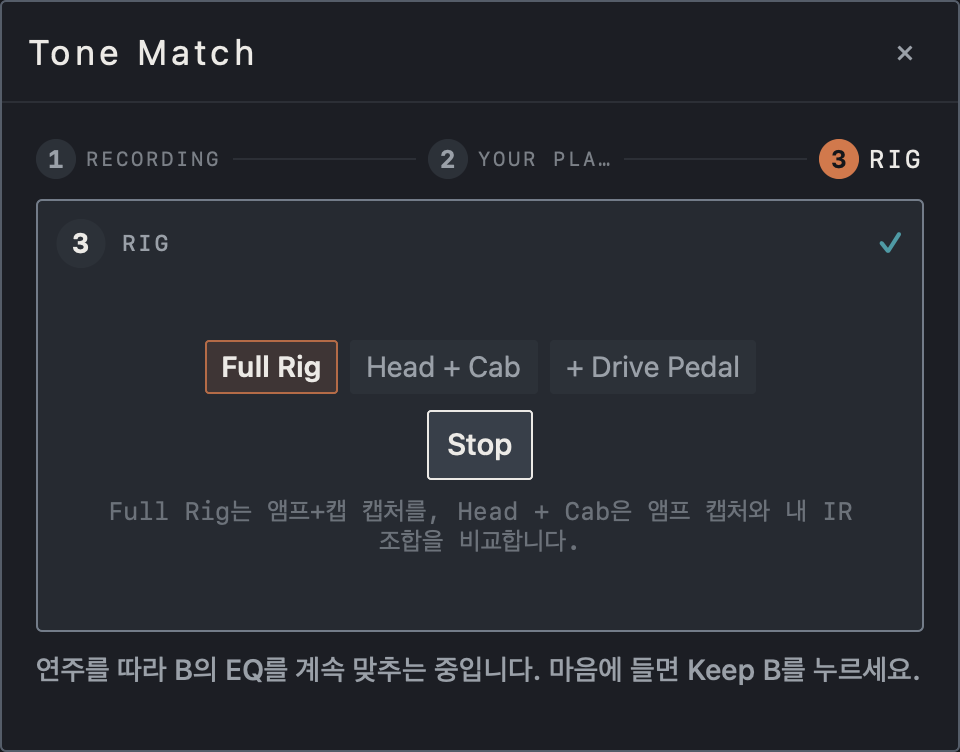
화면에서 확인하세요
- 위쪽의 1 RECORDING, 2 YOUR PLAYING, 3 RIG가 세 단계입니다. 이 화면은 3단계입니다.
- Full Rig, Head + Cab, + Drive Pedal 중에서 구성을 고릅니다. 아래 문장이 두 구성의 차이를 설명합니다.
- 맨 아래 안내는 연주를 따라 B의 EQ가 계속 맞춰지는 중이며, 마음에 들면 Keep B를 누르라는 뜻입니다.
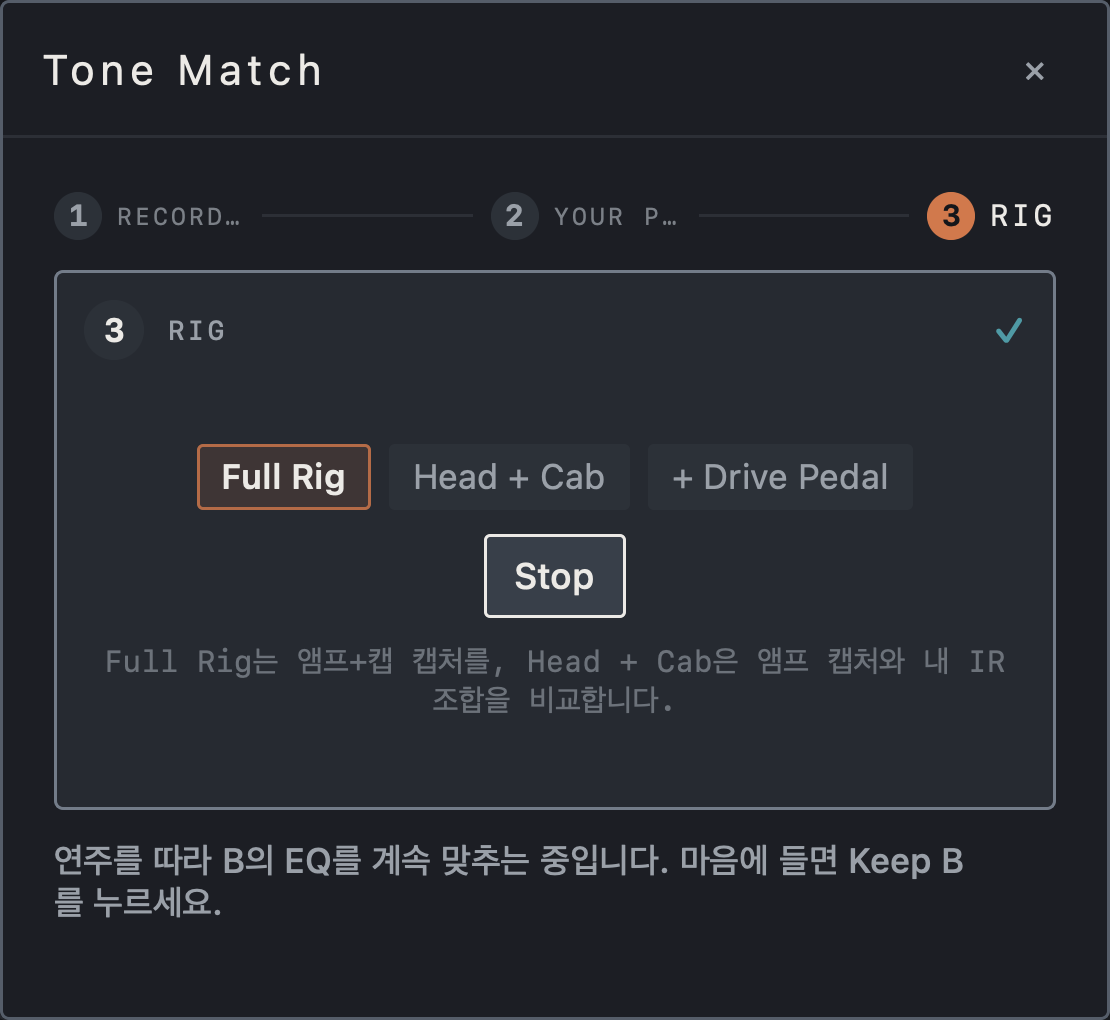
화면에서 확인하세요
- 위쪽의 1 RECORDING, 2 YOUR PLAYING, 3 RIG가 세 단계입니다. 이 화면은 3단계입니다.
- Full Rig, Head + Cab, + Drive Pedal 중에서 구성을 고릅니다. 아래 문장이 두 구성의 차이를 설명합니다.
- 맨 아래 안내는 연주를 따라 B의 EQ가 계속 맞춰지는 중이며, 마음에 들면 Keep B를 누르라는 뜻입니다.
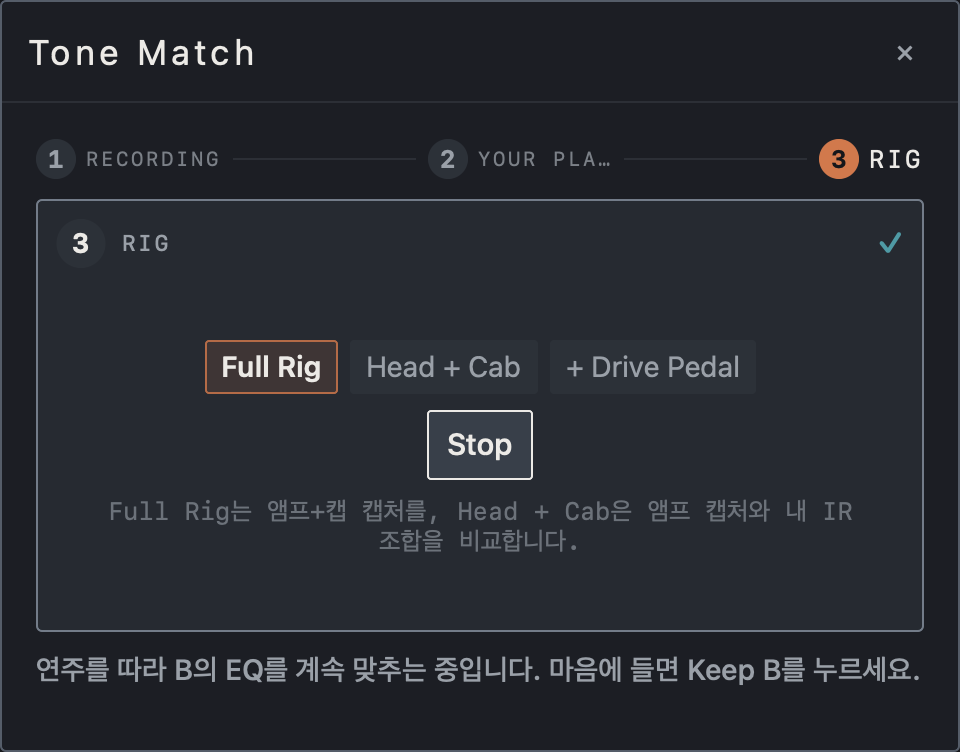
화면에서 확인하세요
- 위쪽의 1 RECORDING, 2 YOUR PLAYING, 3 RIG가 세 단계입니다. 이 화면은 3단계입니다.
- Full Rig, Head + Cab, + Drive Pedal 중에서 구성을 고릅니다. 아래 문장이 두 구성의 차이를 설명합니다.
- 맨 아래 안내는 연주를 따라 B의 EQ가 계속 맞춰지는 중이며, 마음에 들면 Keep B를 누르라는 뜻입니다.
잘 맞추는 요령
Tone Match는 이 기기의 라이브러리에 있는 캡처와 IR 가운데서 고릅니다. 가까운 캡처가 없으면 그렇게 알려 주므로, 비슷한 성격의 캡처를 더 가져온 뒤 다시 맞춰 보세요.
참고 기타만 따로 녹음된 트랙이 가장 잘 맞으며, 곡 전체 믹스를 넣으면 EQ가 베이스와 드럼까지 따라갑니다.
글로 적은 요청은 키워드로 해석하며 영어와 한국어를 지원합니다. Apple Intelligence를 쓸 수 있는 기기에서는 기기 내 AI가 해석을 돕고, 지금 어떤 방식이 쓰이는지는 설정의 정보 › Tone Assist에 표시됩니다.