
Global EQ가 하는 일
Global EQ는 프리셋의 신호 처리가 끝난 뒤 물리 출력에 적용됩니다. 공연장 PA, 모니터, 연습실 스피커에 맞게 전체 출력의 주파수 응답을 보정할 때 사용하세요. 설정은 기기에 저장되므로 프리셋을 바꿔도 유지됩니다. OUT 1/2로 나가는 루퍼, 드럼, 클릭에도 적용됩니다. 외장 이펙터로 신호를 보내는 FX Loop 센드는 이 EQ 앞에서 갈라집니다.
화면에서 확인하세요
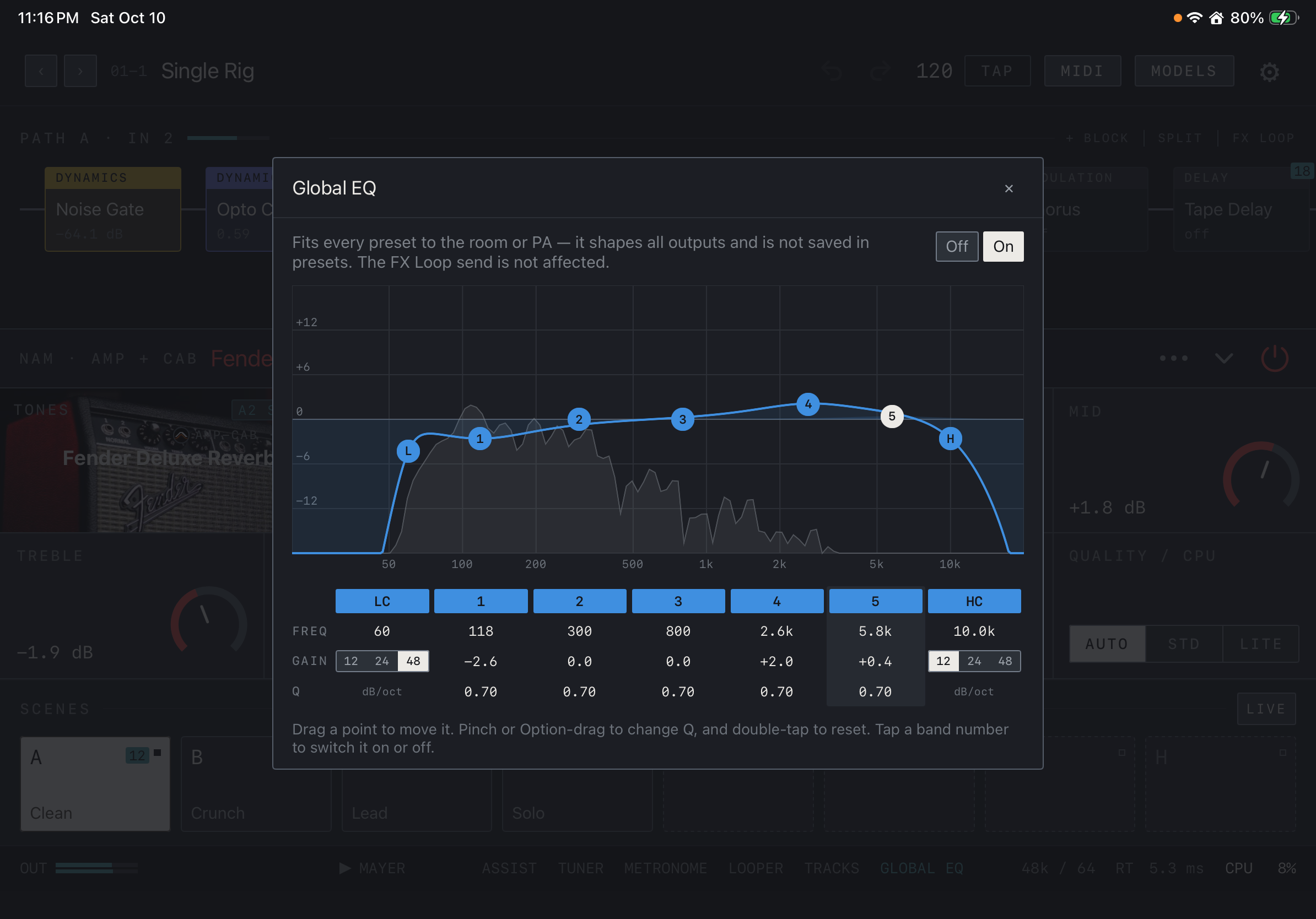
- 위쪽 설명대로 Global EQ는 모든 출력에 적용되고 프리셋에는 저장되지 않습니다.
- 오른쪽 위 Off / On으로 켜고 끕니다. 이 화면은 On입니다.
- 곡선 위의 L, 1–5, H 점을 끌어 주파수와 게인을 바꿉니다. 흰 점이 선택된 밴드입니다.
- 곡선 뒤의 회색 면은 나가고 있는 소리의 스펙트럼입니다.
화면에서 확인하세요
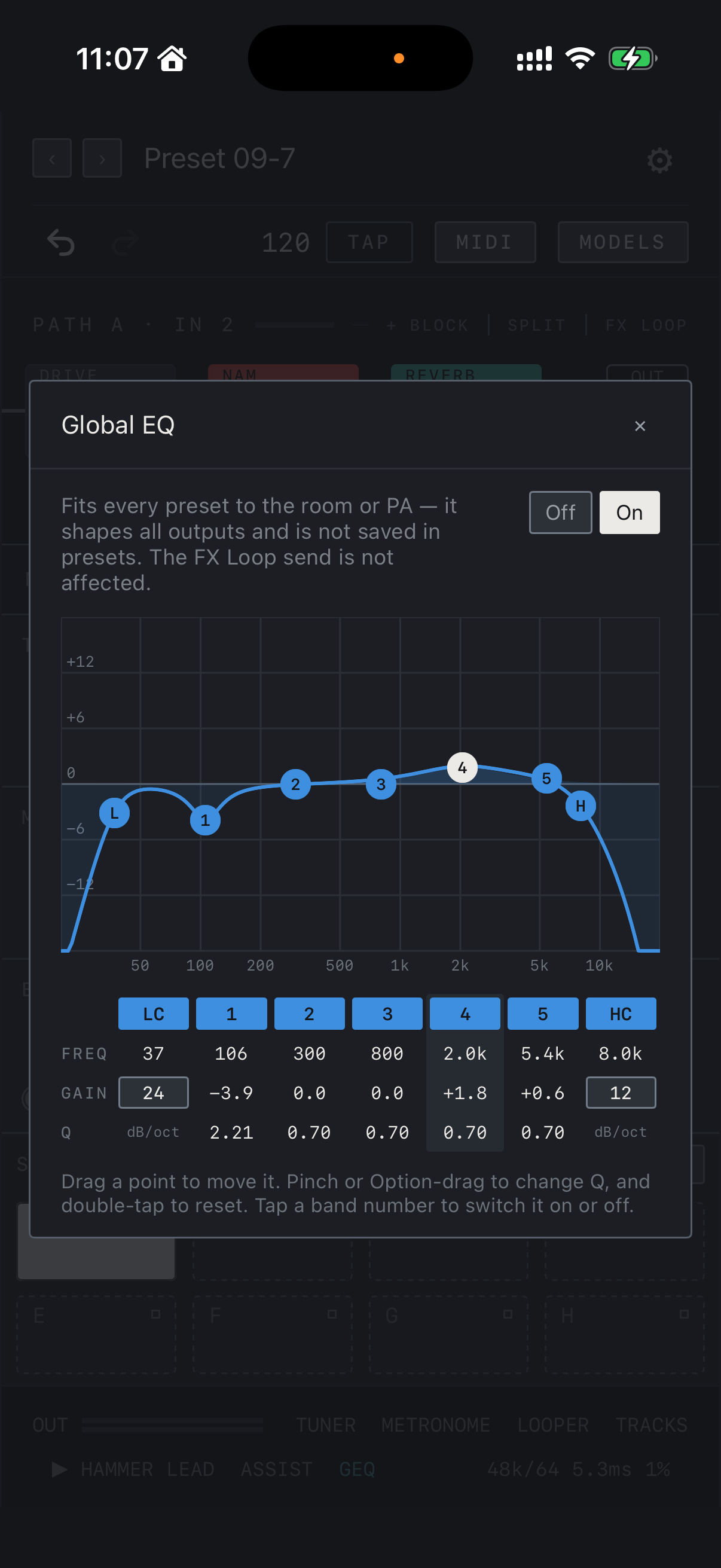
- 위쪽 설명대로 Global EQ는 모든 출력에 적용되고 프리셋에는 저장되지 않습니다.
- 오른쪽 위 Off / On으로 켜고 끕니다. 이 화면은 On입니다.
- 곡선 위의 L, 1–5, H 점을 끌어 주파수와 게인을 바꿉니다. 흰 점이 선택된 밴드입니다.
- 곡선 뒤의 회색 면은 나가고 있는 소리의 스펙트럼입니다.
화면에서 확인하세요
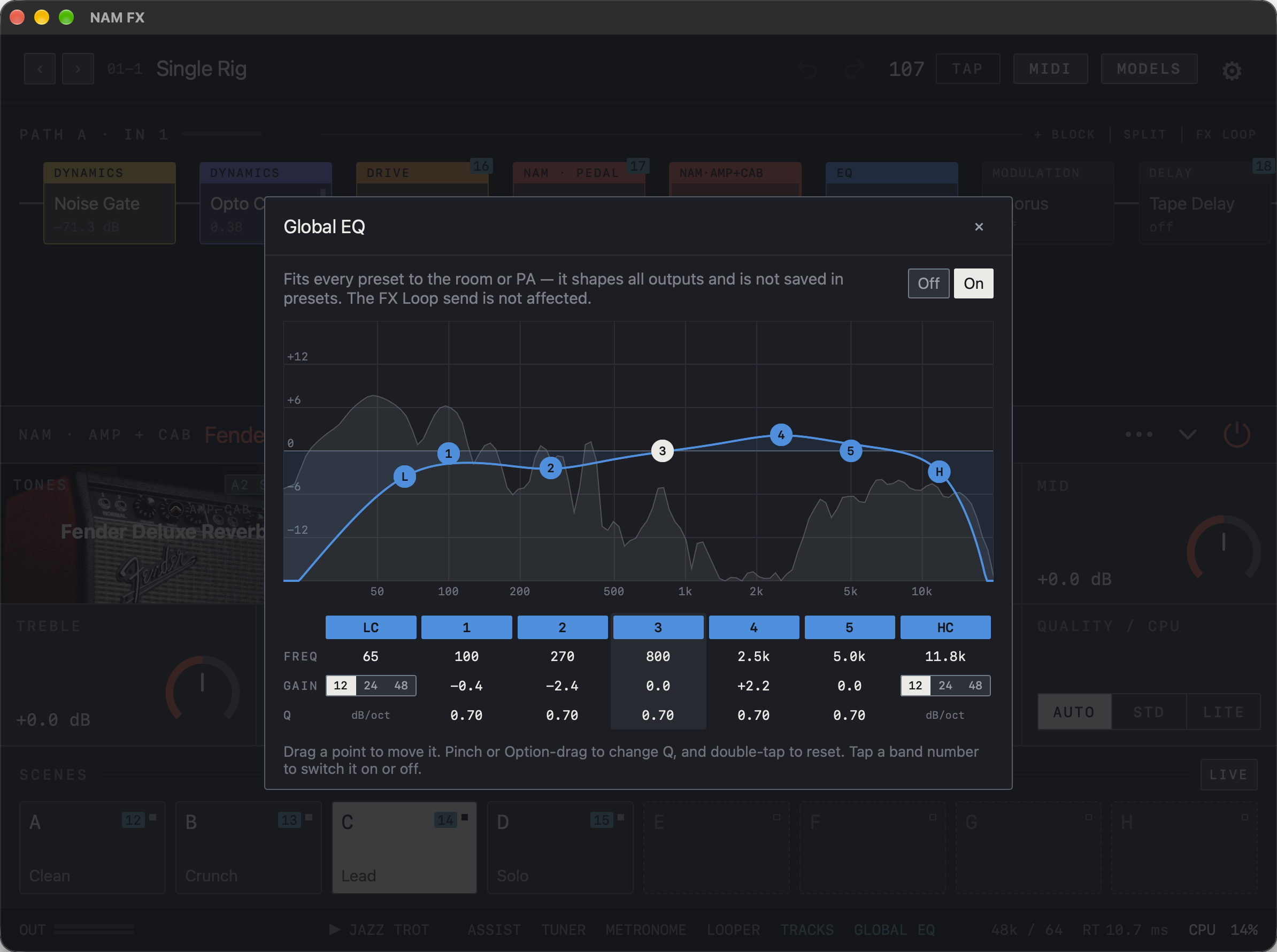
- 위쪽 설명대로 Global EQ는 모든 출력에 적용되고 프리셋에는 저장되지 않습니다.
- 오른쪽 위 Off / On으로 켜고 끕니다. 이 화면은 On입니다.
- 곡선 위의 L, 1–5, H 점을 끌어 주파수와 게인을 바꿉니다. 흰 점이 선택된 밴드입니다.
- 곡선 뒤의 회색 면은 나가고 있는 소리의 스펙트럼입니다.
곡선으로 조정하기
- GLOBAL EQ 창에서 On을 누릅니다.
- 곡선 위의 점을 끌어 옮깁니다. 가로는 주파수, 세로는 게인입니다. 1–5는 벨 밴드이고 L과 H는 로우 컷과 하이 컷입니다.
- 핀치(Mac은 Option-드래그)로 선택한 밴드의 Q를 바꾸고, 점을 두 번 누르면 처음 값으로 돌아갑니다.
- 아래 표의 LC · 1–5 · HC 머리를 누르면 그 밴드를 켜고 끕니다. FREQ · GAIN · Q의 숫자를 위아래로 끌면 세밀하게 조정됩니다.
- LC와 HC는 12 · 24 · 48 dB/oct 중에서 기울기를 고릅니다.
Mac Mac에서는 핀치 대신 Option 키를 누른 채 끌어 Q를 바꿉니다.

화면에서 확인하세요
- 표는 밴드별 FREQ · GAIN · Q입니다. LC · 1–5 · HC 머리를 누르면 그 밴드를 켜고 끕니다.
- LC와 HC의 GAIN 자리에는 기울기 12 · 24 · 48 dB/oct가 있고, 밝은 숫자가 고른 값입니다.
- 어둡게 구분된 열이 선택된 밴드입니다.
화면에서 확인하세요
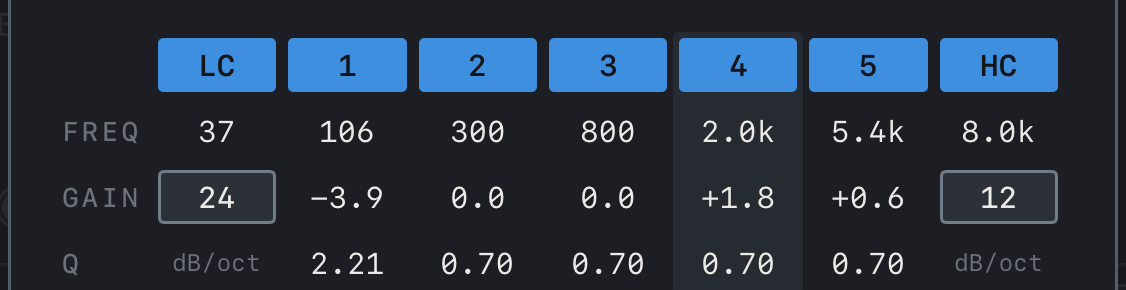
- 표는 밴드별 FREQ · GAIN · Q입니다. LC · 1–5 · HC 머리를 누르면 그 밴드를 켜고 끕니다.
- iPhone에서는 LC와 HC의 기울기가 값 하나(이 화면은 24와 12 dB/oct)로 표시됩니다.
- 어둡게 구분된 열이 선택된 밴드입니다.

화면에서 확인하세요
- 표는 밴드별 FREQ · GAIN · Q입니다. LC · 1–5 · HC 머리를 누르면 그 밴드를 켜고 끕니다.
- LC와 HC의 GAIN 자리에는 기울기 12 · 24 · 48 dB/oct가 있고, 밝은 숫자가 고른 값입니다.
- 어둡게 구분된 열이 선택된 밴드입니다.
언제 쓰나
울림이 큰 공간에서는 로우 컷으로 불필요한 저역을 줄이고, PA에서 특정 대역이 거슬리면 해당 벨 밴드로 조금씩 감쇠하세요. 프리셋마다 다른 톤을 만들 때는 체인 안의 EQ 블록을 사용합니다.
주의 Global EQ는 모든 프리셋에 적용됩니다. 장소나 모니터가 바뀌면 이전 보정이 필요한지 확인하세요.