
이펙트 추가와 순서
- 상단 바의 MODELS를 누르고 EFFECTS 탭을 엽니다. 체인 머리줄의 + BLOCK으로도 열 수 있습니다.
- 검색하거나 ALL · ELEC · ACOUSTIC · VOCAL로 목록을 좁힙니다.
- 이펙트를 체인으로 끌어다 놓거나, 아무 블록도 선택하지 않은 상태에서 눌러 넣습니다.
- 이펙트 블록을 선택한 상태에서 목록의 이펙트를 누르면 그 블록이 새 이펙트로 바뀝니다. 참고 자리와 켜짐 상태는 유지되고 값은 새 이펙트의 기본값이 됩니다.
- 체인의 블록을 끌어 순서를 바꿉니다.
화면에서 확인하세요
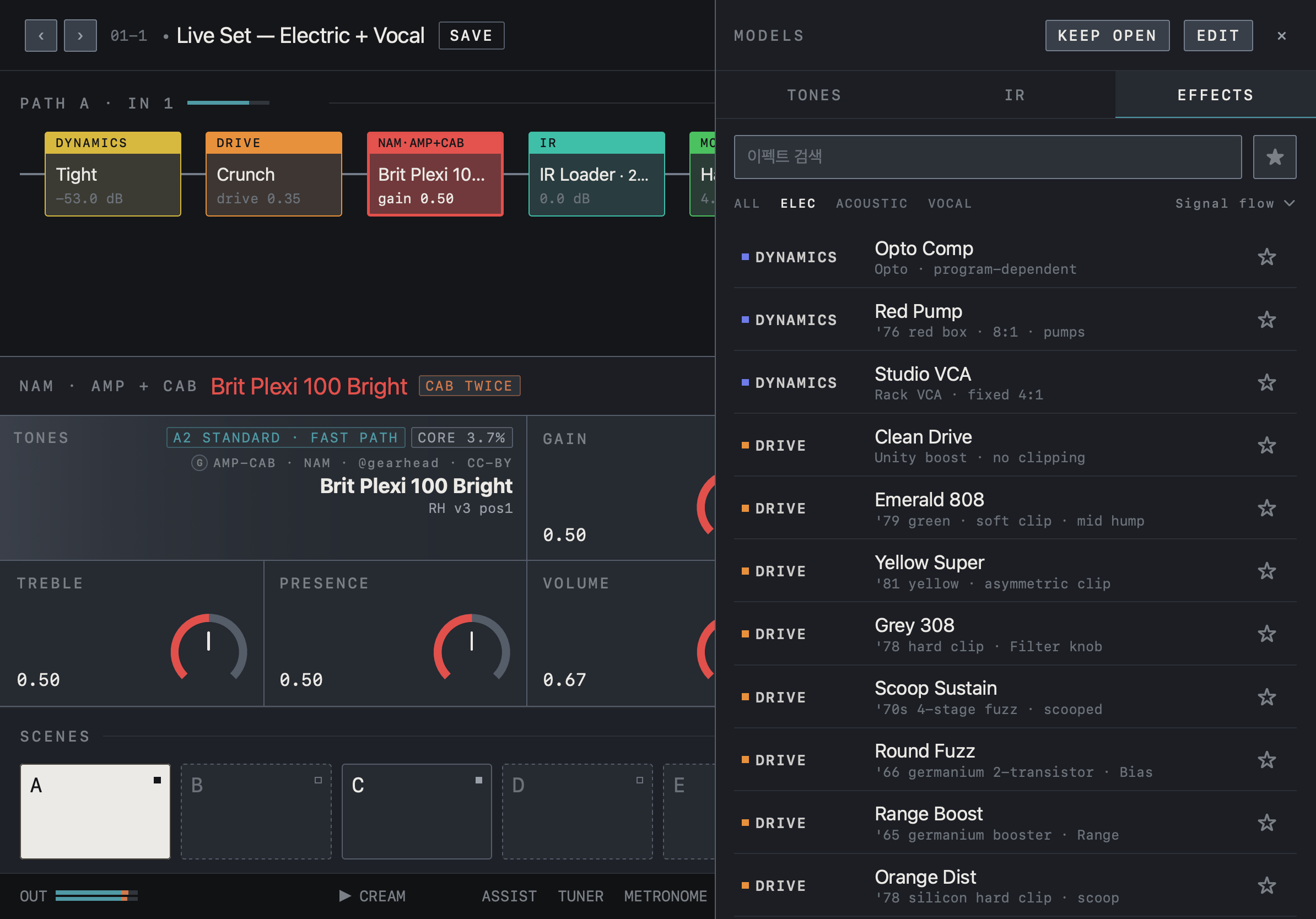
- MODELS의 EFFECTS 탭입니다. 검색 칸과 ALL · ELEC · ACOUSTIC · VOCAL로 목록을 좁힙니다.
- 각 줄은 분류(DYNAMICS, DRIVE …), 이펙트 이름, 짧은 설명을 보여줍니다. ☆로 즐겨찾기에 넣습니다.
- 이펙트를 왼쪽 체인으로 끌어다 놓습니다. KEEP OPEN을 켜면 목록이 열린 채로 남습니다.
화면에서 확인하세요
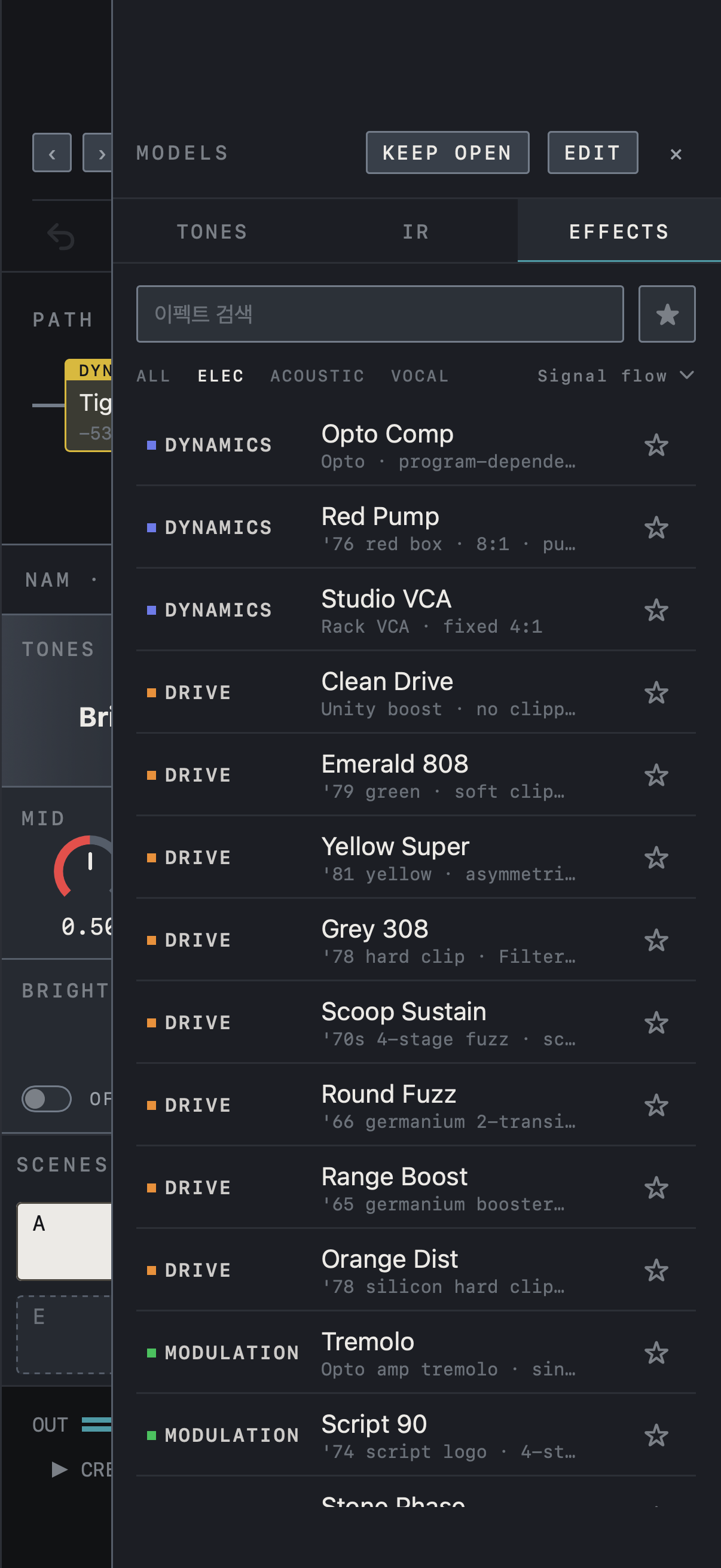
- MODELS의 EFFECTS 탭입니다. iPhone에서는 목록이 화면 대부분을 덮습니다.
- 검색 칸과 ALL · ELEC · ACOUSTIC · VOCAL로 목록을 좁힙니다. ☆로 즐겨찾기에 넣습니다.
- 아무 블록도 선택하지 않은 상태에서 이펙트를 누르면 체인에 들어갑니다. KEEP OPEN을 켜면 목록이 열린 채로 남습니다.
화면에서 확인하세요
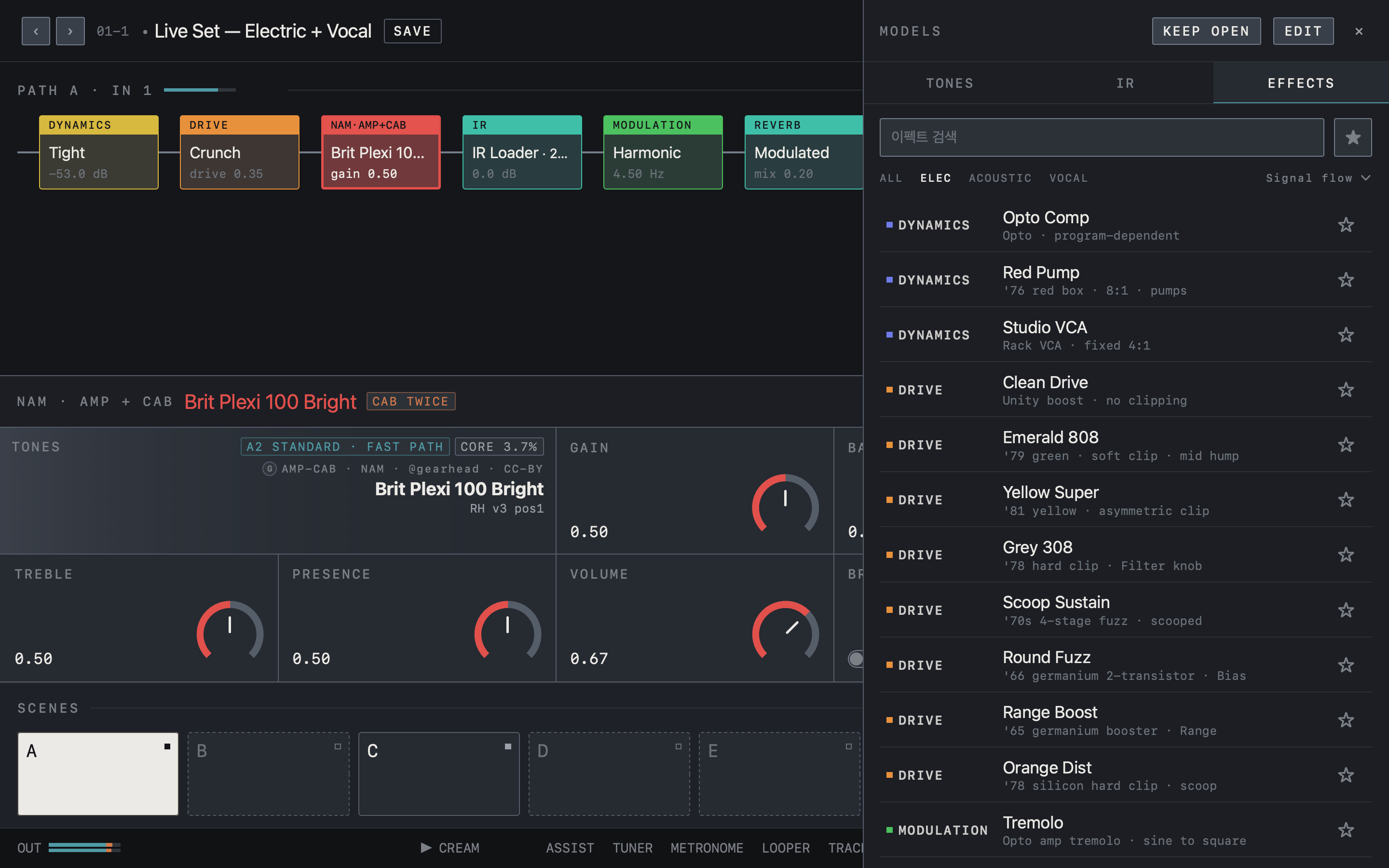
- MODELS의 EFFECTS 탭입니다. 검색 칸과 ALL · ELEC · ACOUSTIC · VOCAL로 목록을 좁힙니다.
- 각 줄은 분류(DYNAMICS, DRIVE …), 이펙트 이름, 짧은 설명을 보여줍니다. ☆로 즐겨찾기에 넣습니다.
- 이펙트를 왼쪽 체인으로 끌어다 놓습니다. KEEP OPEN을 켜면 목록이 열린 채로 남습니다.
병렬 분기와 합류
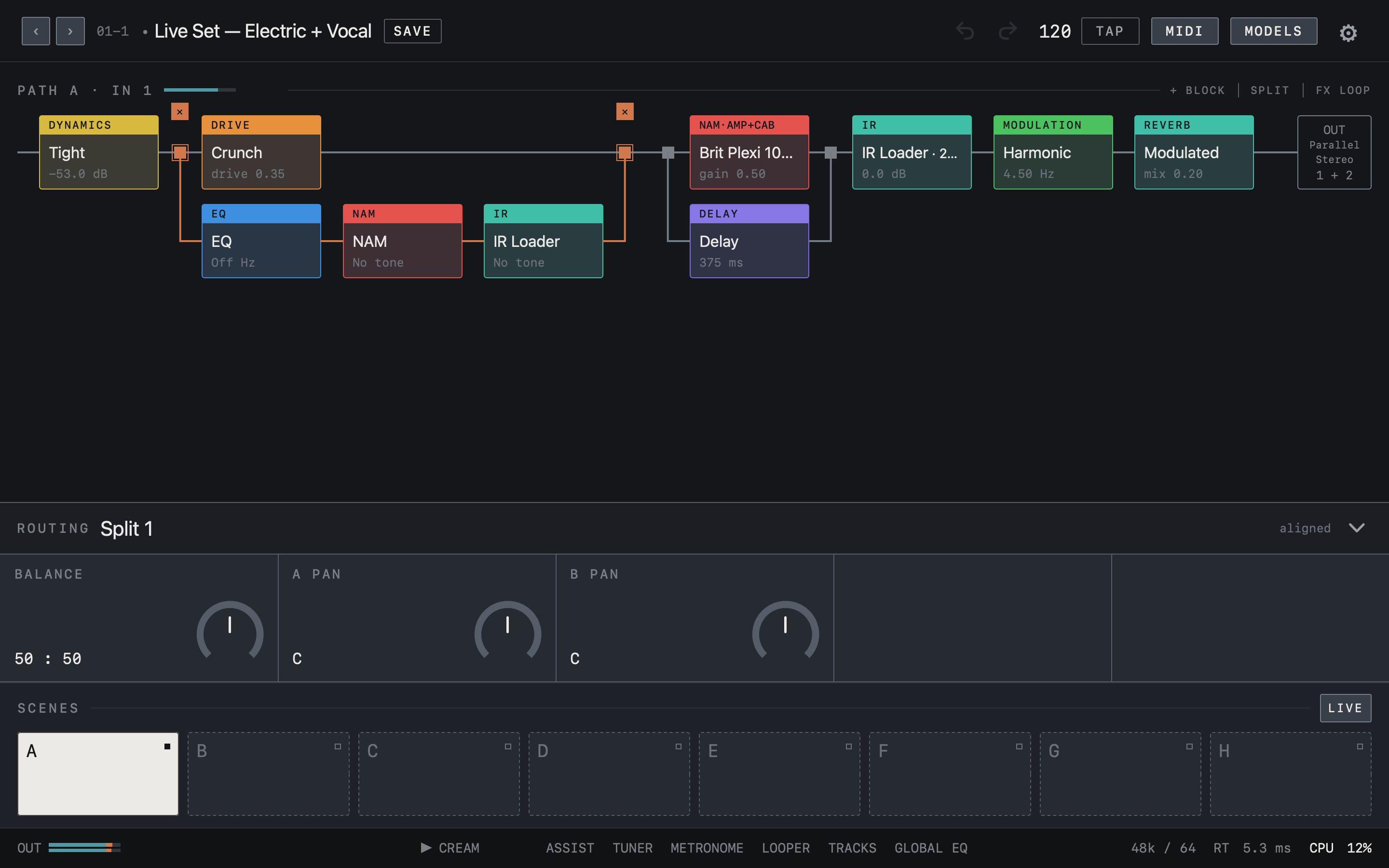
SPLIT을 누르면 신호가 두 개의 병렬 레인으로 나뉩니다. 각 레인에 필요한 블록을 배치하세요. 레인은 합류 지점에서 다시 섞입니다. 분기점을 선택하고 ROUTING의 BALANCE로 두 레인의 레벨 비율을, A PAN과 B PAN으로 각각의 좌우 위치를 조절합니다. aligned는 두 레인의 처리 지연을 보정했다는 표시입니다. 선택된 분기점 위의 ✕를 누르면 분기가 삭제됩니다.
주의 레인을 합쳤을 때 특정 대역이 줄어들면 모노 출력에서도 소리를 확인하세요.
화면에서 확인하세요
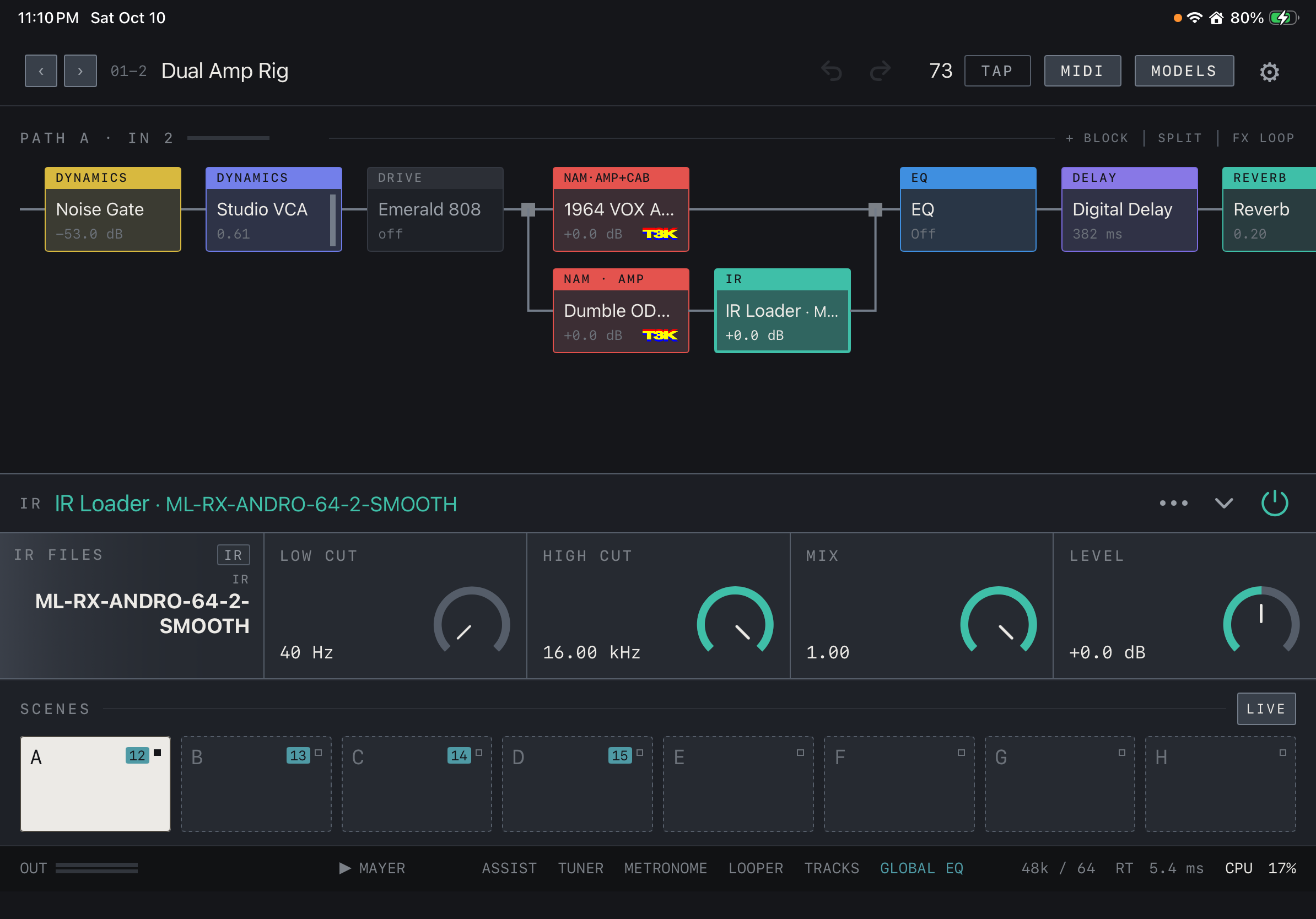
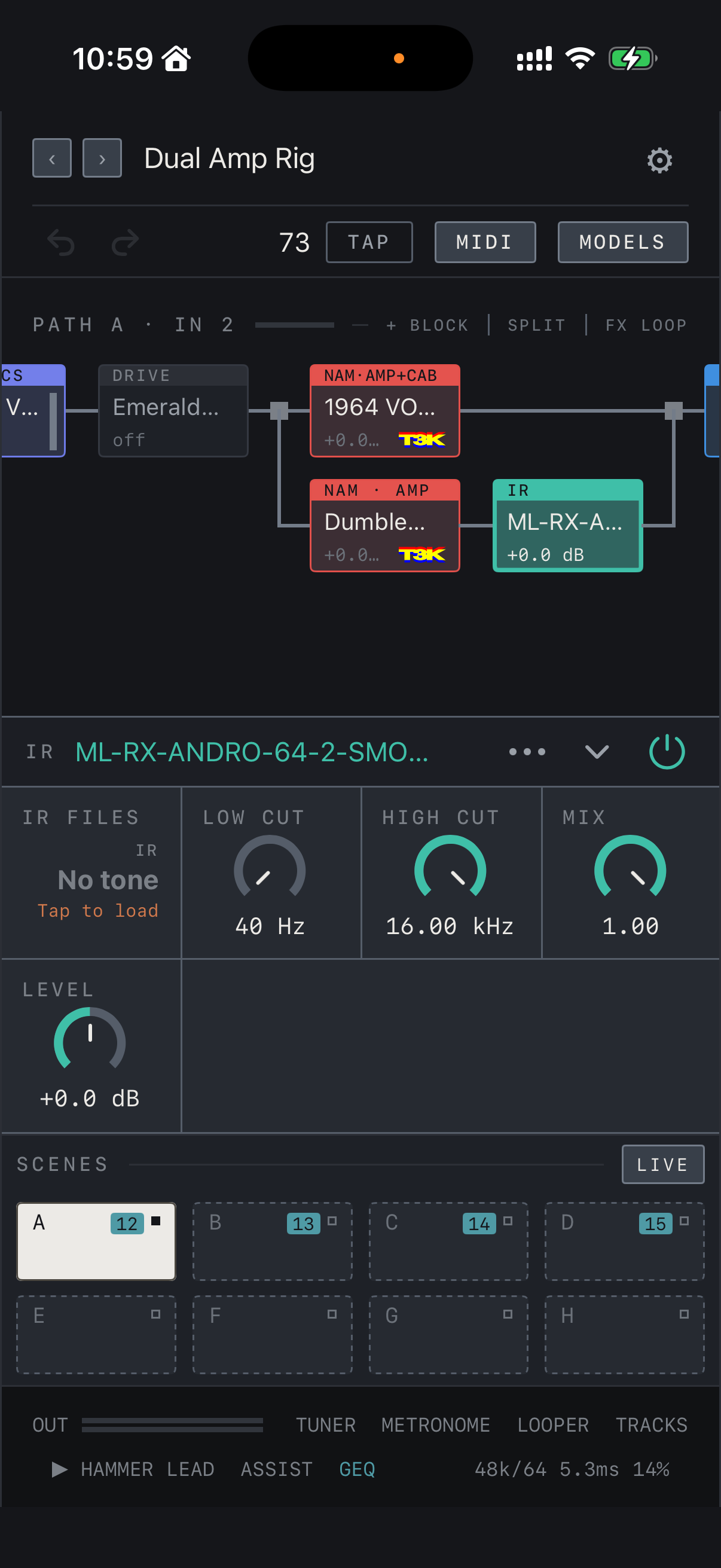
- DRIVE 뒤의 네모가 분기점입니다. 위 레인에는 앰프+캡 캡처가, 아래 레인에는 앰프 캡처와 IR Loader가 놓여 있습니다.
- 두 레인은 오른쪽 네모에서 다시 합쳐져 EQ로 이어집니다.
- 아래 패널은 선택한 IR Loader 블록의 컨트롤입니다.
화면에서 확인하세요
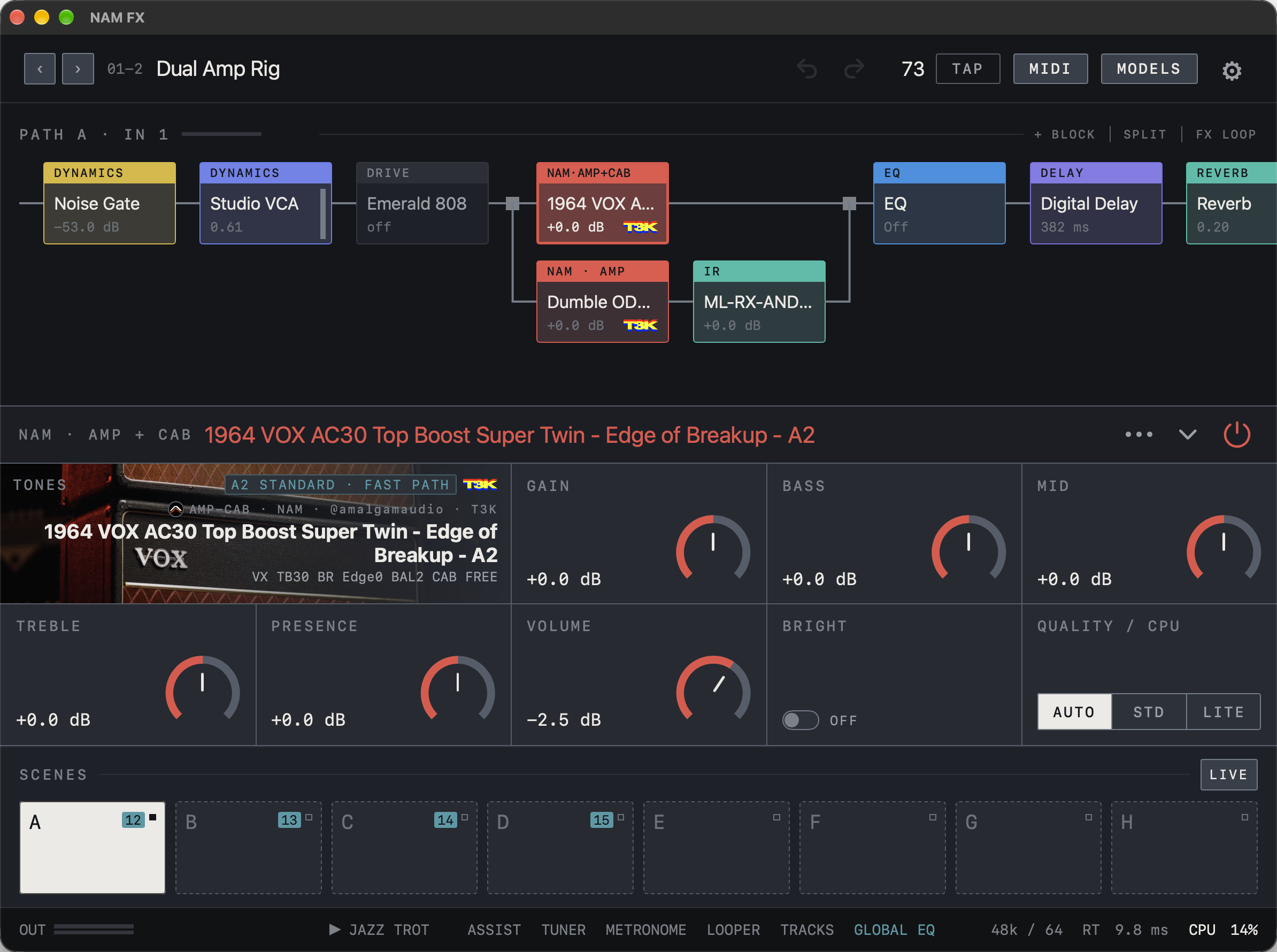
- DRIVE 뒤의 네모가 분기점입니다. 위 레인에는 앰프+캡 캡처가, 아래 레인에는 앰프 캡처와 IR Loader가 놓여 있습니다.
- 두 레인은 오른쪽 네모에서 다시 합쳐져 EQ로 이어집니다.
- 아래 패널은 선택한 IR Loader 블록의 컨트롤입니다.
화면에서 확인하세요
- DRIVE 뒤의 네모가 분기점입니다. 위 레인에는 앰프+캡 캡처가, 아래 레인에는 앰프 캡처와 IR Loader가 놓여 있습니다.
- 두 레인은 오른쪽 네모에서 다시 합쳐져 EQ로 이어집니다.
- 아래 패널은 선택한 위 레인 NAM 블록의 컨트롤입니다.
화면에서 확인하세요
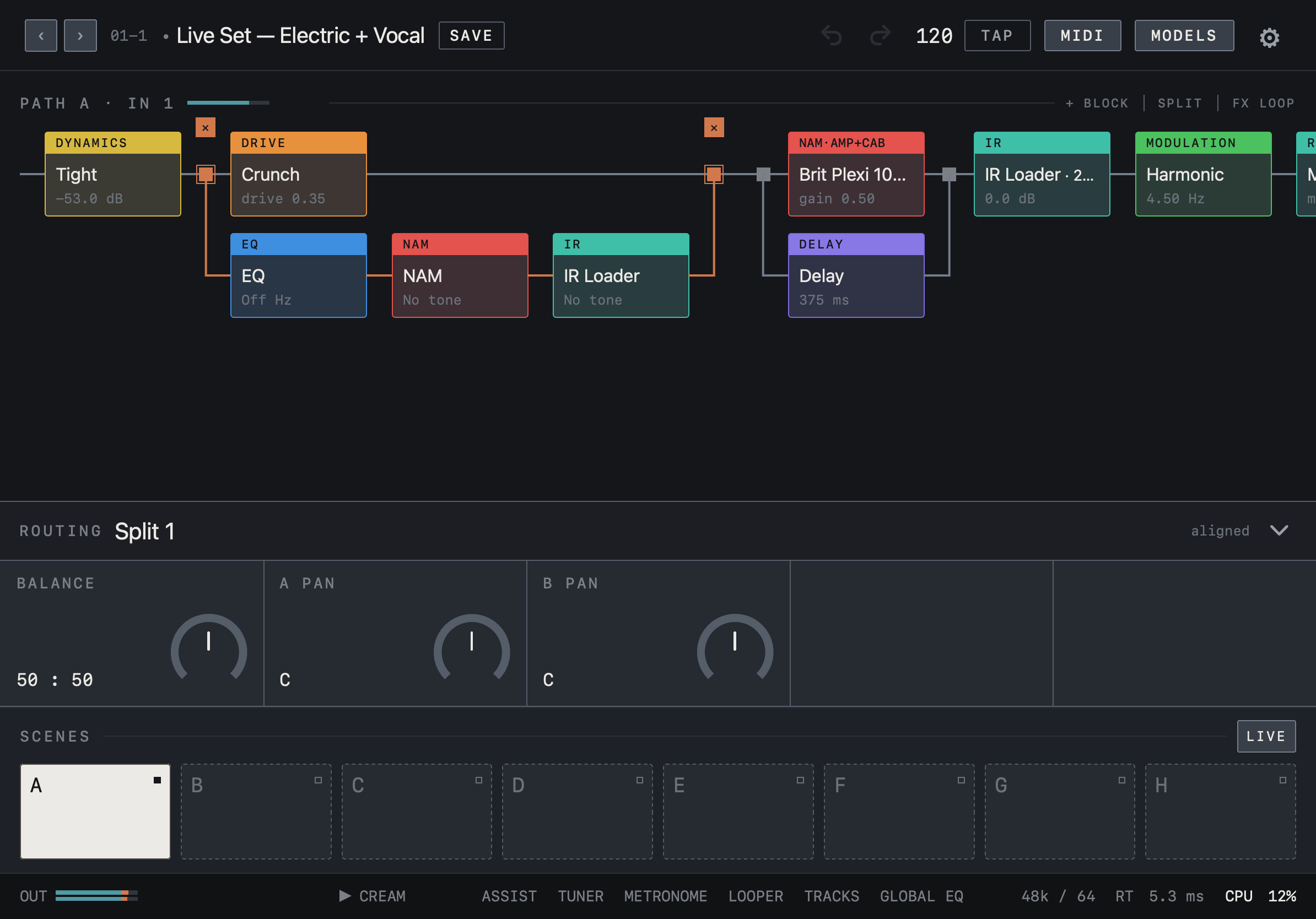
- 주황색 연결선과 분기점이 선택한 병렬 분기입니다. 위쪽 ✕로 분기를 지웁니다.
- ROUTING 패널의 BALANCE, A PAN, B PAN으로 두 레인의 비중과 좌우 위치를 조절합니다.
- 패널 오른쪽의 aligned는 두 레인의 지연이 맞춰져 있다는 뜻입니다.
화면에서 확인하세요
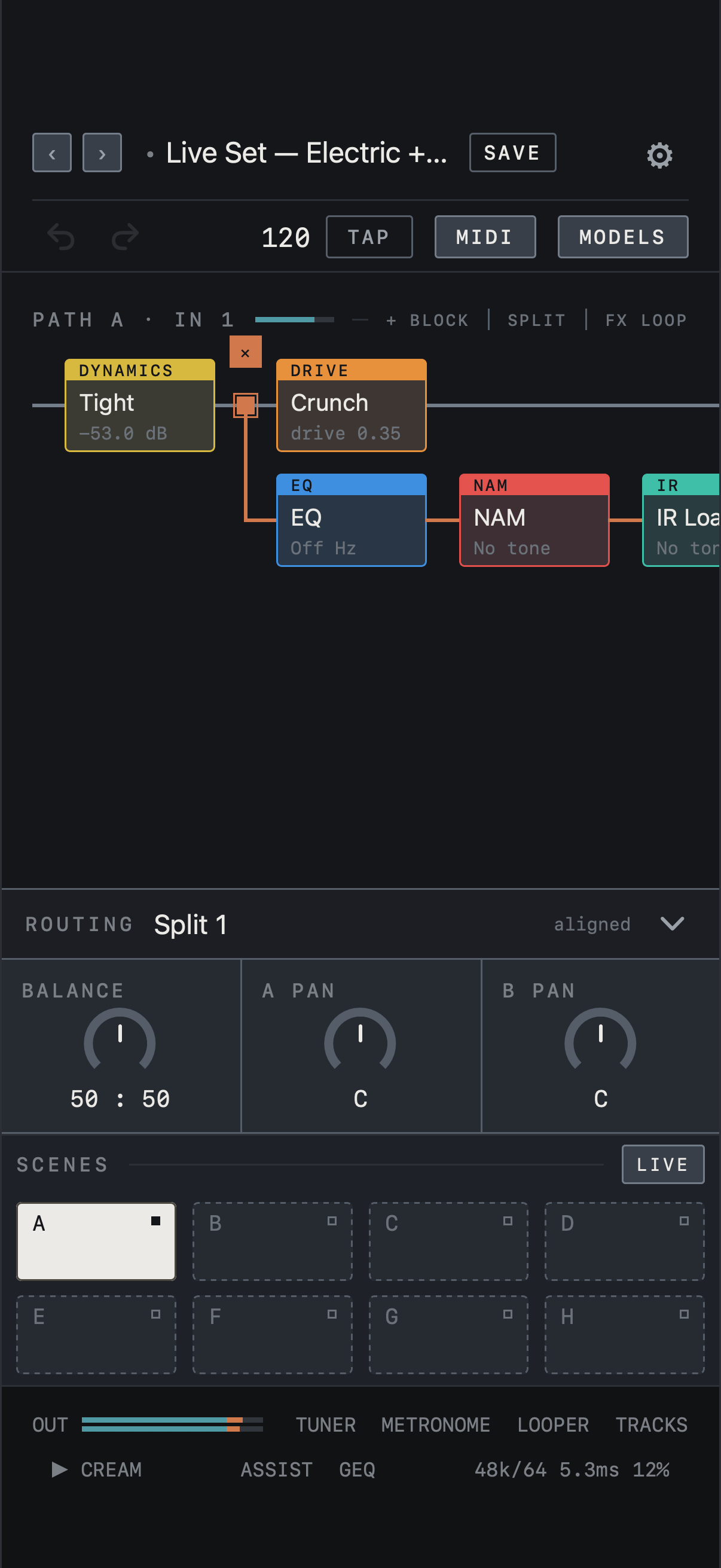
- 주황색 연결선과 분기점이 선택한 병렬 분기입니다. 위쪽 ✕로 분기를 지웁니다.
- ROUTING 패널의 BALANCE, A PAN, B PAN으로 두 레인의 비중과 좌우 위치를 조절합니다.
- 패널 오른쪽의 aligned는 두 레인의 지연이 맞춰져 있다는 뜻입니다.
화면에서 확인하세요
- 주황색 연결선과 분기점이 선택한 병렬 분기입니다. 위쪽 ✕로 분기를 지웁니다.
- ROUTING 패널의 BALANCE, A PAN, B PAN으로 두 레인의 비중과 좌우 위치를 조절합니다.
- 패널 오른쪽의 aligned는 두 레인의 지연이 맞춰져 있다는 뜻입니다.
PATH B 사용
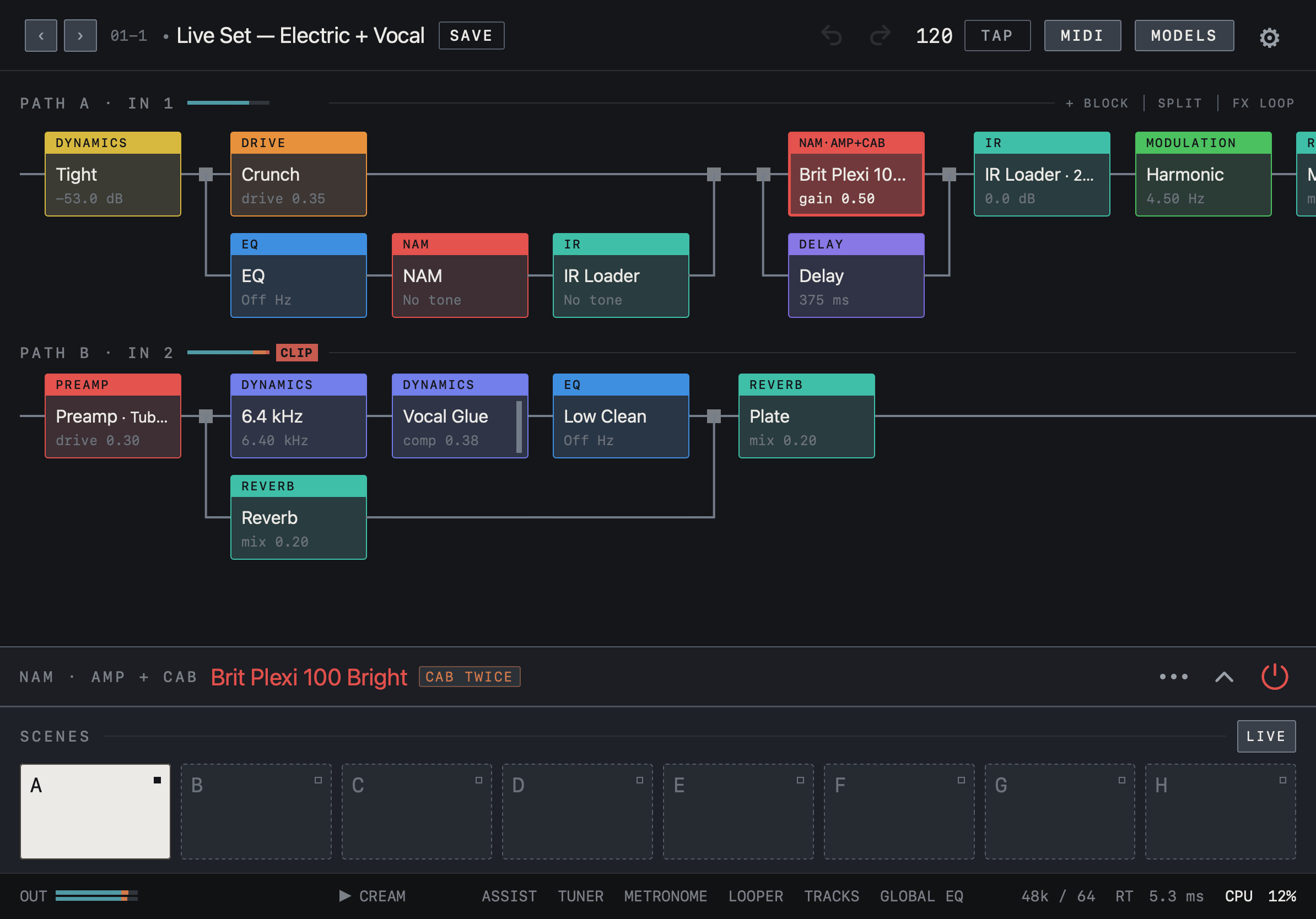
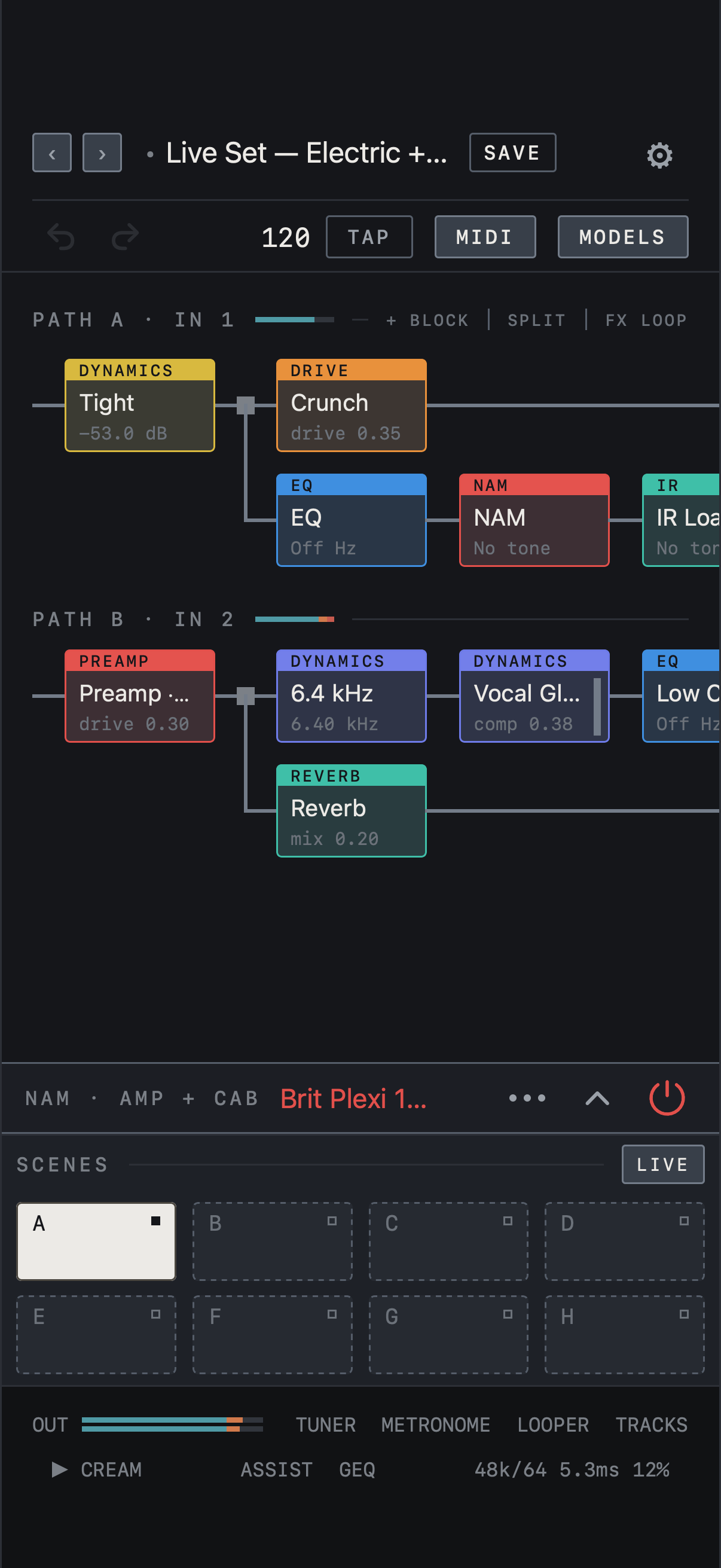
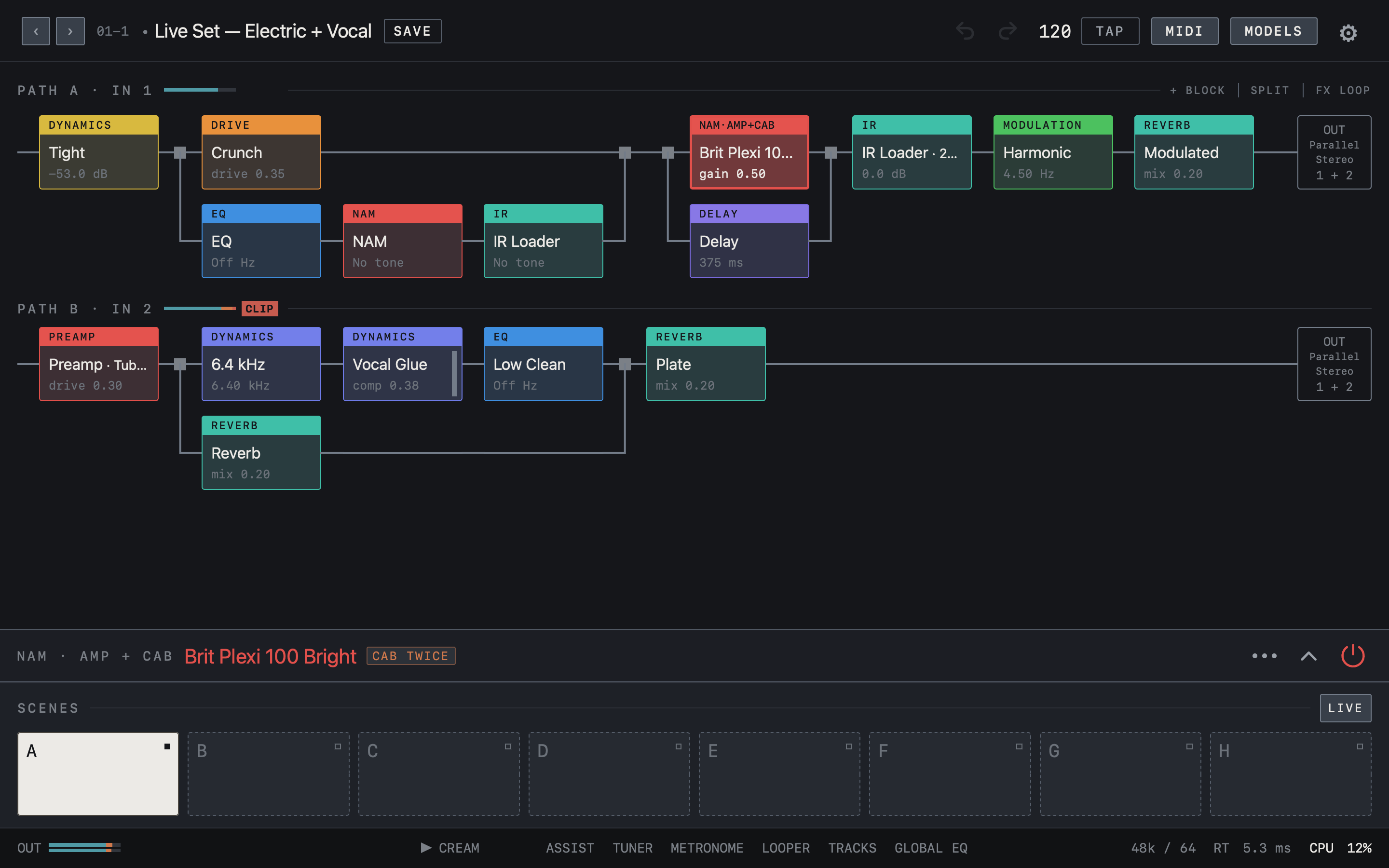
PATH B는 같은 프리셋에 들어 있는 두 번째 신호 경로입니다. 기타와 보컬처럼 서로 다른 입력을 별도의 체인으로 처리할 때 사용하세요. 설정의 입력 채널에서 PATH B를 켜고 실제로 연결한 IN을 선택하면 PATH A 아래에 PATH B가 나타납니다. 프리셋을 저장할 때 두 체인이 함께 저장됩니다.
화면에서 확인하세요
- PATH A 체인 아래에 PATH B · IN 2의 체인이 따로 있습니다. 두 Path는 각자 블록과 병렬 분기를 가집니다.
- 이 화면의 PATH B는 Preamp에서 Plate 리버브로 이어지는 보컬 체인입니다.
- 파라미터 패널을 접은 상태입니다. 패널이 펼쳐져 있어 PATH B가 가려지면 패널 오른쪽의 ⌄로 접으세요.
화면에서 확인하세요
- PATH A 체인 아래에 PATH B · IN 2의 체인이 따로 있습니다. 두 Path는 각자 블록과 병렬 분기를 가집니다.
- 이 화면의 PATH B는 Preamp에서 Plate 리버브로 이어지는 보컬 체인입니다.
- 파라미터 패널을 접은 상태입니다. 패널이 펼쳐져 있어 PATH B가 가려지면 패널 오른쪽의 ⌄로 접으세요.
화면에서 확인하세요
- PATH A 체인 아래에 PATH B · IN 2의 체인이 따로 있습니다. 두 Path는 각자 블록과 병렬 분기를 가집니다.
- 이 화면의 PATH B는 Preamp에서 Plate 리버브로 이어지는 보컬 체인입니다.
- 파라미터 패널을 접은 상태입니다. 패널이 펼쳐져 있어 PATH B가 가려지면 패널 오른쪽의 ⌄로 접으세요.
출력 선택
체인 끝의 OUT에서 해당 경로의 출력 패널을 엽니다. OUTPUT MODE에서 Mono, Stereo, Parallel Stereo, Wet / Dry / Wet 중 하나를 고르고, OUTPUT에서 인터페이스의 물리 출력 채널을 선택합니다. LEVEL, MUTE, SOLO는 그 경로 전체에 적용됩니다. 출력 모드와 물리 단자 배정은 기기에 저장되며 프리셋을 바꿔도 유지됩니다. 루퍼, 드럼, 클릭은 OUT 1/2로 나갑니다.
참고 인터페이스 헤드폰 단자가 어느 출력 쌍을 모니터링하는지는 인터페이스의 믹서나 매뉴얼에서 확인하세요.
화면에서 확인하세요
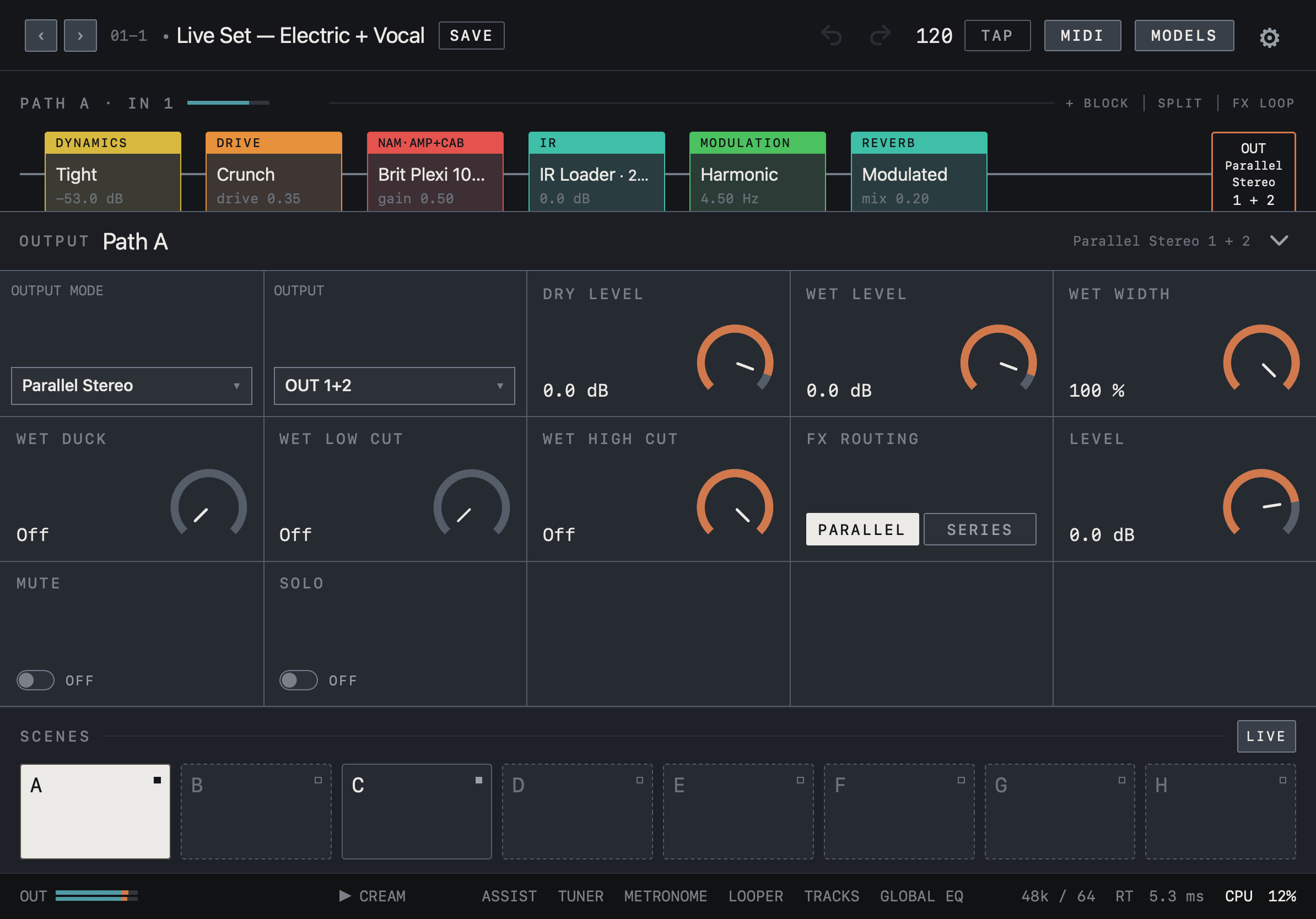
- 체인 끝의 OUT을 누르면 해당 Path의 OUTPUT 패널이 열립니다.
- OUTPUT MODE에서 모드를, OUTPUT에서 실제 출력 채널을 선택합니다. 이 화면은 Parallel Stereo와 OUT 1+2입니다.
- LEVEL, MUTE, SOLO는 Path 전체에, DRY LEVEL · WET LEVEL · WET WIDTH는 원음과 공간계의 균형에 쓰입니다.
화면에서 확인하세요
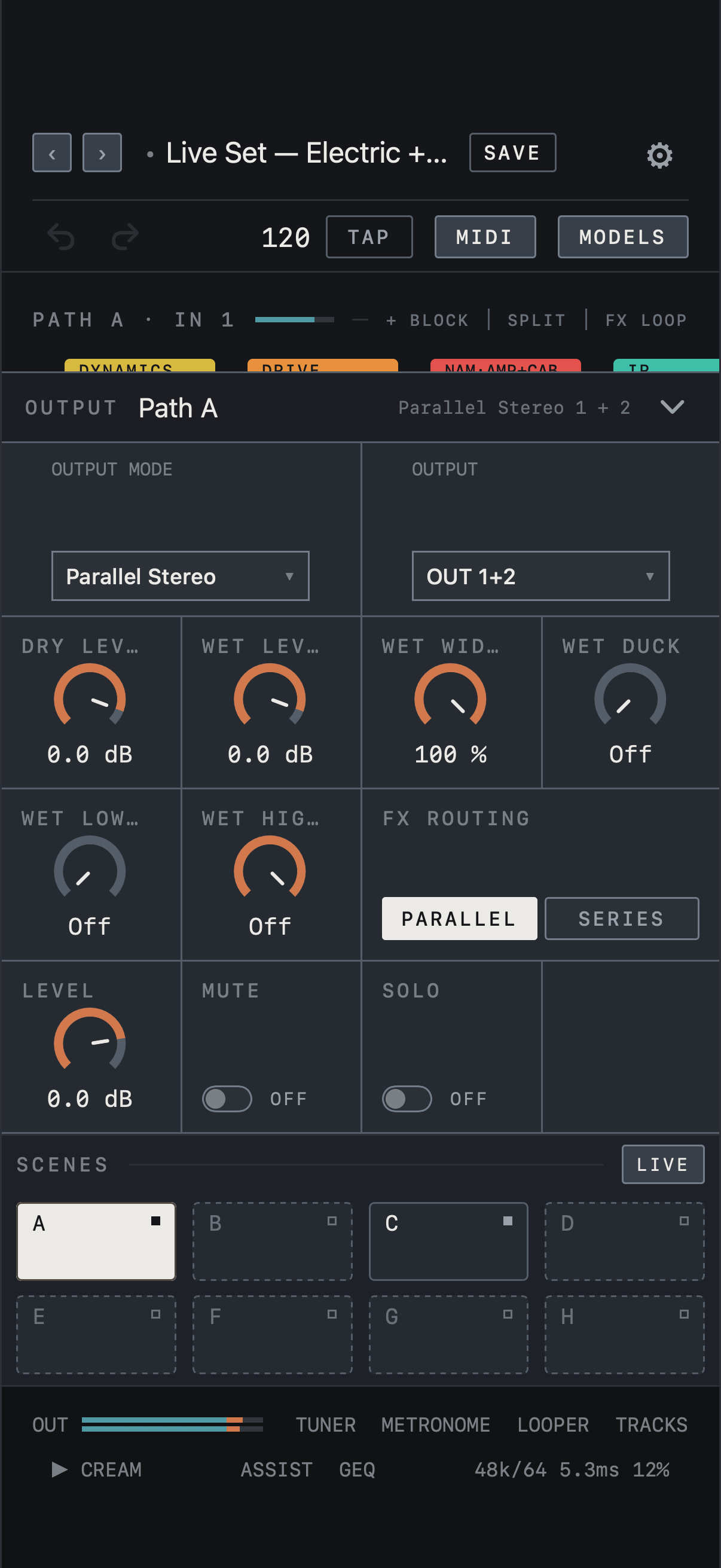
- 체인 끝의 OUT을 누르면 해당 Path의 OUTPUT 패널이 열립니다.
- OUTPUT MODE에서 모드를, OUTPUT에서 실제 출력 채널을 선택합니다. 이 화면은 Parallel Stereo와 OUT 1+2입니다.
- LEVEL, MUTE, SOLO는 Path 전체에, DRY LEVEL · WET LEVEL · WET WIDTH는 원음과 공간계의 균형에 쓰입니다.
화면에서 확인하세요
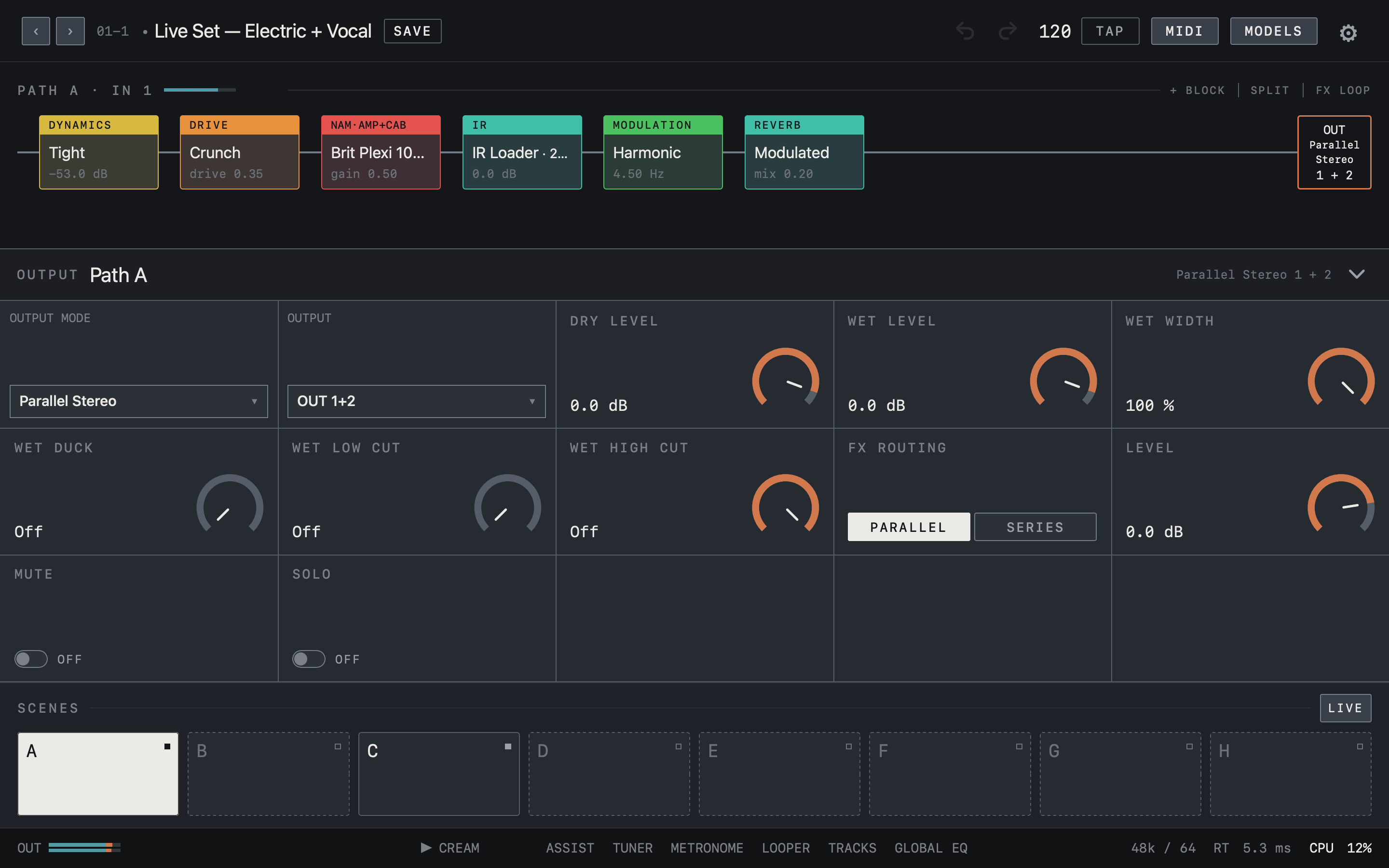
- 체인 끝의 OUT을 누르면 해당 Path의 OUTPUT 패널이 열립니다.
- OUTPUT MODE에서 모드를, OUTPUT에서 실제 출력 채널을 선택합니다. 이 화면은 Parallel Stereo와 OUT 1+2입니다.
- LEVEL, MUTE, SOLO는 Path 전체에, DRY LEVEL · WET LEVEL · WET WIDTH는 원음과 공간계의 균형에 쓰입니다.