
Live 진입
편집 화면의 LIVE로 공연 화면을 열고 EDIT로 돌아옵니다. SCENE, STOMP, HYBRID 선택 위치는 모드가 바뀌어도 같습니다. 일반 실행 상태에서는 이 화면에 인터페이스 이름을 반복해서 표시하지 않습니다.
SCENE · 곡의 파트 전환
SCENE은 A–H의 8개 씬을 큰 버튼으로 보여줍니다. 편집 화면에서 저장한 Clean, Crunch, Lead 같은 상태를 한 번 눌러 불러옵니다. ACTIVE가 현재 씬이며, EMPTY는 아직 저장하지 않은 슬롯입니다. 먼저 EDIT로 돌아가 블록의 On/Off와 파라미터를 만들고 씬 버튼을 길게 눌러 저장한 뒤 프리셋도 저장하세요. 다시 LIVE → SCENE으로 들어와 실제 사용할 순서대로 전환해 봅니다.
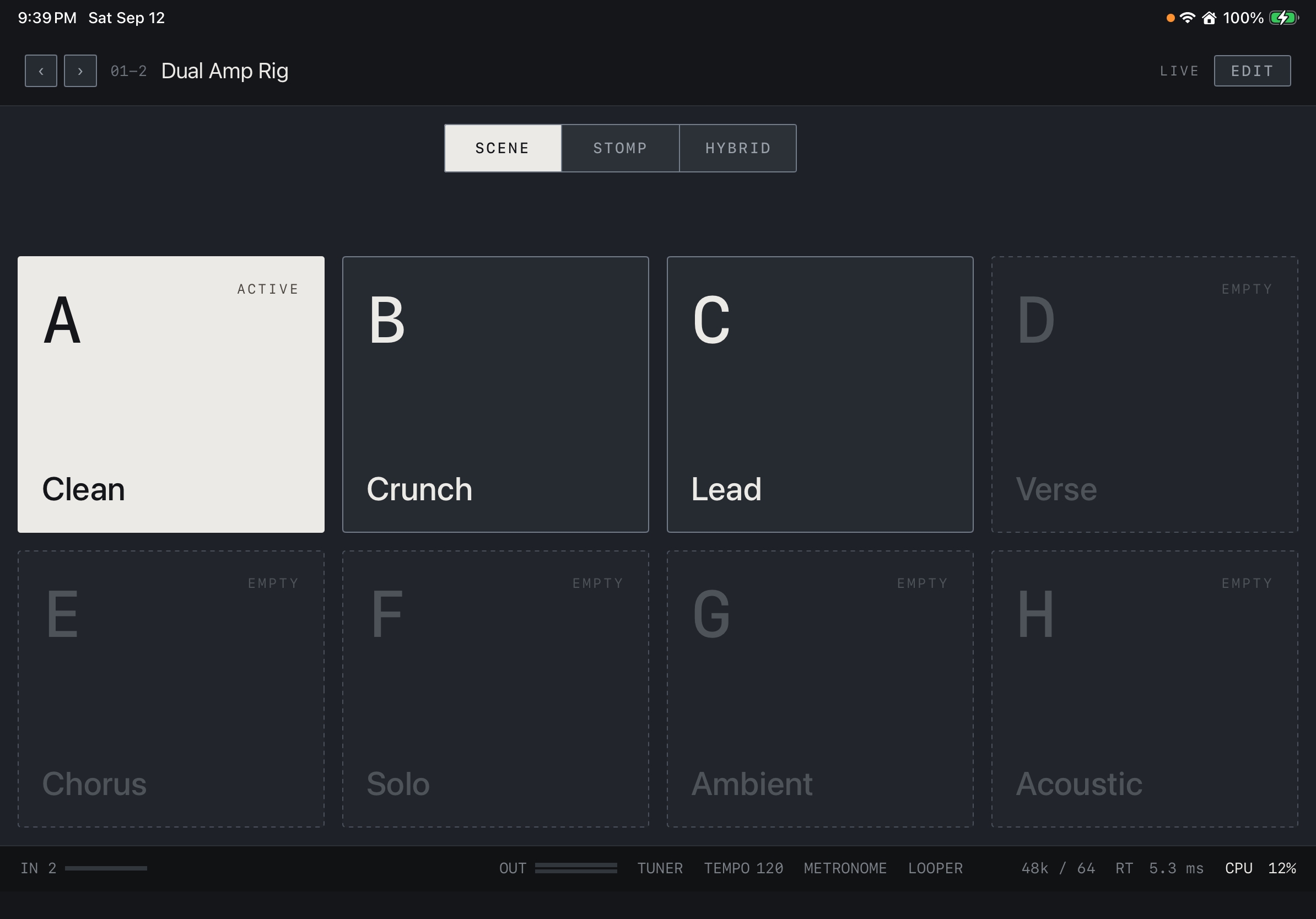
화면에서 확인하세요
- 상단에서 SCENE을 선택합니다. 모드 선택 위치는 그대로 유지됩니다.
- A–H의 큰 버튼으로 저장한 씬을 전환합니다. 빈 슬롯은 EDIT에서 먼저 저장합니다.
STOMP · 페달처럼 켜고 끄기
STOMP 모드에서는 배정한 블록을 페달처럼 켜거나 바이패스합니다. 블록 이름을 확인하고 해당 카드를 누르세요. 풋스위치로 조작하려면 필요한 블록을 MIDI에 배정합니다.
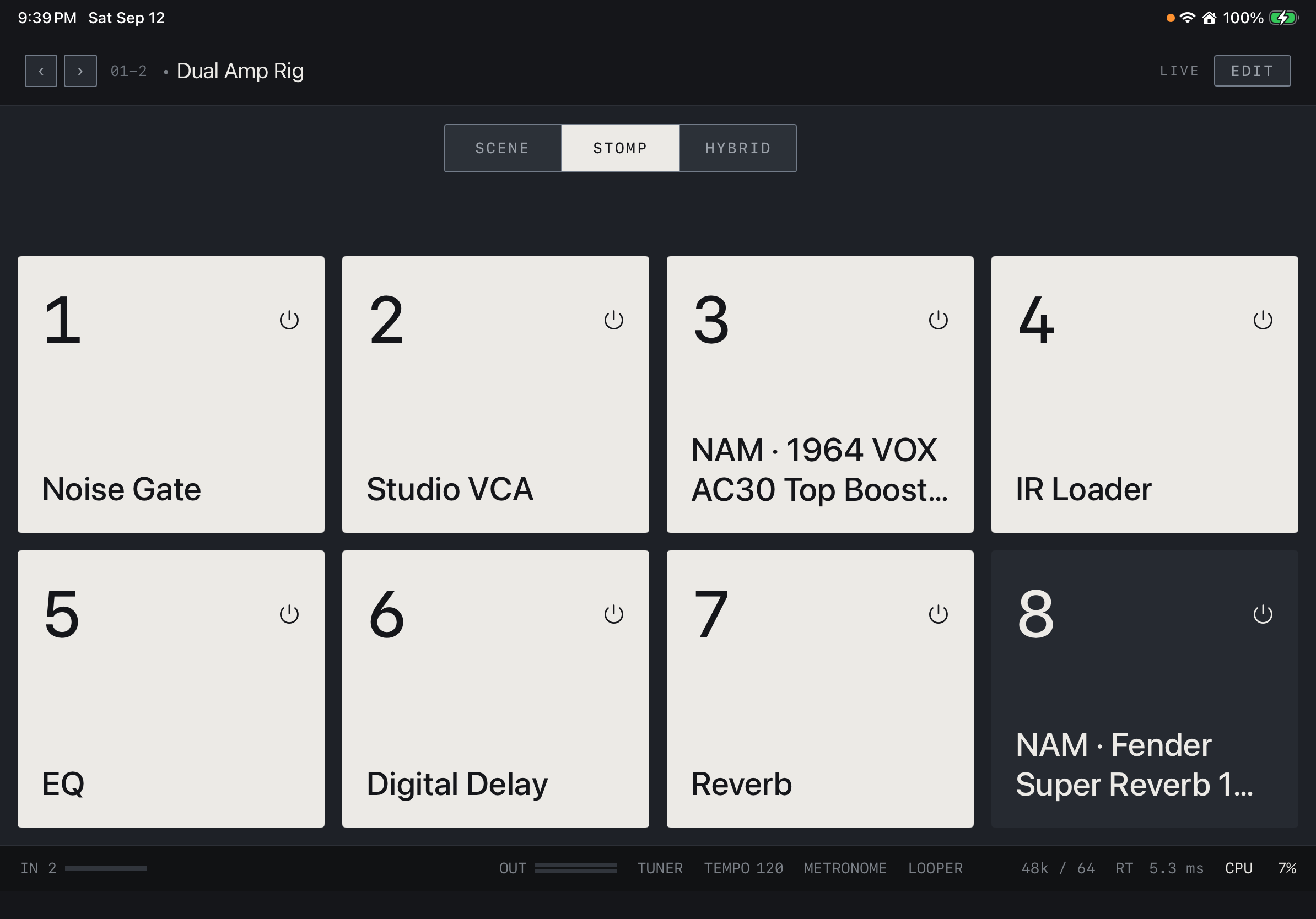
화면에서 확인하세요
- 상단에서 STOMP을 선택하고 버튼 아래의 이펙트 이름을 확인합니다.
- 밝은 버튼은 On, 어두운 버튼은 Bypass입니다. CC가 보이면 MIDI 할당도 연결돼 있습니다.
HYBRID · 두 조작 함께 쓰기
씬과 개별 이펙트를 동시에 쓰고 싶으면 HYBRID를 선택합니다. 위쪽에 씬 4개, 아래쪽에 Stomp 4개가 표시됩니다. 모드 바로 옆 A–D / E–H 버튼으로 씬 페이지를 바꿉니다. SCENE과 STOMP에서 먼저 동작을 익힌 뒤 필요한 조작에 맞게 선택하세요.
공연 전 확인
실제 방향과 화면 크기에서 사용할 페이지를 확인하고 MIDI 풋컨트롤러를 시험하세요. 기기 잠금·전화·케이블 분리 등으로 오디오가 중단되면 안내에 따라 설정을 확인하고 Resume로 재개합니다. 예상하지 못한 큰 음량이 나오지 않게 모니터를 낮춘 상태에서 점검하세요.